
![图片[1] - 2026 最新 Homebrew 安装教程:国内外多镜像加速脚本一键配置 (Mac/Linux) - HXL Blog](https://www.huangxiaolong.net/wp-content/uploads/2026/02/d2b5ca33bd20260228194159.png)
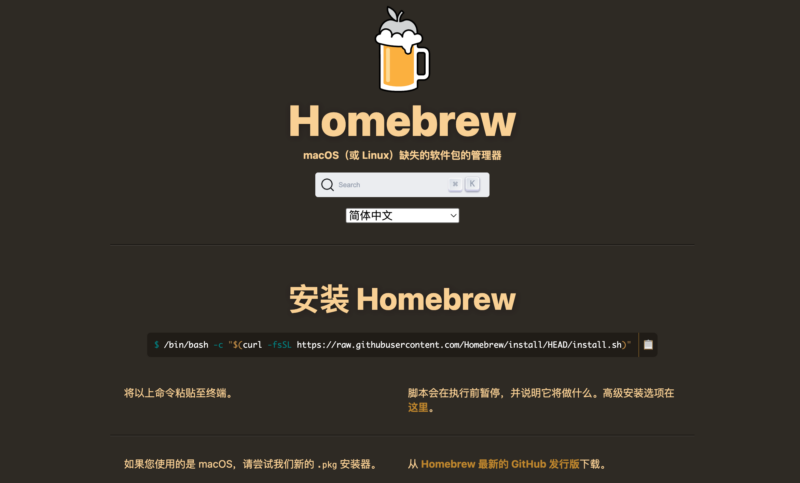
安装 Homebrew 是 macOS 和 Linux 开发者的必修课。由于网络环境差异,国内外服务器(或个人电脑)的安装策略略有不同。
最近在 Mac 上部署 openclaw 结果 Homebrew 一直安装不上,所以整理一下我安装成功的脚本,大家如果遇到相同问题的可以尝试一下。
1. 海外服务器/网络环境(官方原版)
如果你在海外服务器(如 AWS, Google Cloud)或有稳定的国际网络环境,直接使用官方脚本是最安全、最标准的做法。
安装步骤
打开终端,执行以下命令:
/bin/bash -c "$(curl -fsSL https://raw.githubusercontent.com/Homebrew/install/HEAD/install.sh)"注意事项
- 配置环境变量:安装完成后,脚本末尾通常会提示
Next steps。请务必根据提示,将brew添加到 PATH 中。例如(以 Apple Silicon 为例):Bashecho 'eval "$(/opt/homebrew/bin/brew shellenv)"' >> ~/.zprofile eval "$(/opt/homebrew/bin/brew shellenv)"
2. 国内服务器/网络环境(镜像加速版)
在国内环境下,直接连接 GitHub 极易报错(如 Connection refused)。推荐使用国内开发者维护的 “一键安装脚本”,它会自动切换至清华、中科大或阿里云镜像。
推荐方案:Homebrew 中文网的一键脚本
执行命令:
/bin/bash -c "$(curl -fsSL https://gitee.com/ineo6/homebrew-install/raw/master/install.sh)"备用方案:如果前面的安装脚本失效,请使用备用链接。
执行命令:
/bin/bash -c "$(curl -fsSL https://b.idayer.com/brew.sh)"安装流程:
- 输入命令后,按照提示选择一个镜像源(如:1. 中科大 或 2. 清华)。
- 输入开机密码(
sudo权限)。 - 根据脚本提示,选择是否安装常用的
Homebrew Cask。 - 重启终端即可。
3. 安装后的核心操作
无论在哪里安装,完成后建议运行以下命令验证:
| 目的 | 命令 |
| 检查状态 | brew doctor |
| 查看版本 | brew -v |
| 更新仓库 | brew update |
| 搜索软件 | brew search <name> |
4. 进阶:如何手动切换镜像源?
如果你已经安装了 Homebrew,但发现下载速度慢(尤其是 brew install 阶段卡在 Bottling),可以手动将源切换到国内镜像。
以中科大镜像为例:
替换镜像主要分为三部分:Homebrew 本体、Core 仓库、Cask 仓库。
# 替换 Homebrew 本体
git -C "$(brew --repo)" remote set-url origin https://mirrors.ustc.edu.cn/brew.git

# 替换 Homebrew Core (核心库)
git -C "$(brew --repo homebrew/core)" remote set-url origin https://mirrors.ustc.edu.cn/homebrew-core.git

# 替换 Homebrew Cask (软件库)
git -C "$(brew --repo homebrew/cask)" remote set-url origin https://mirrors.ustc.edu.cn/homebrew-cask.git

# 刷新
brew update
5. 常见问题排查
- 报错:
xcode-select: errorHomebrew 依赖 macOS 的命令行工具。如果报错,请先执行:xcode-select --install - 报错:
curl: (7) Failed to connect这是由于无法访问 GitHub。在国内请直接使用上文提到的 第 2 种(Gitee 脚本) 方法。
© 版权声明
文章版权归作者所有,未经允许请勿转载。
THE END







暂无评论内容