
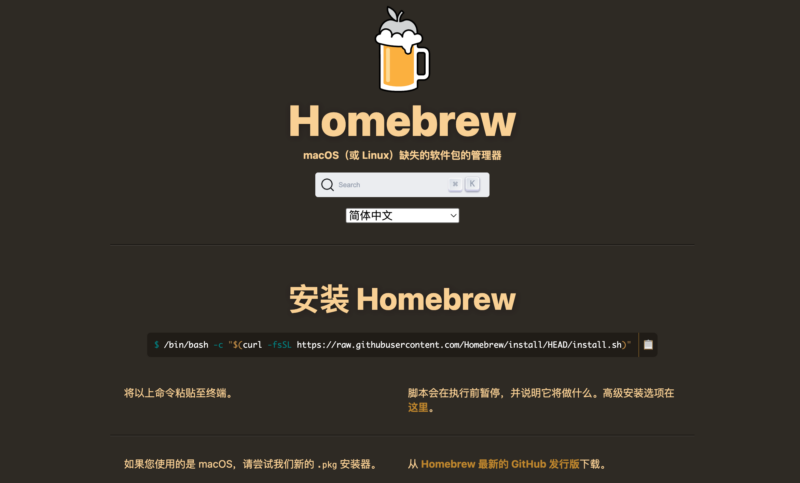
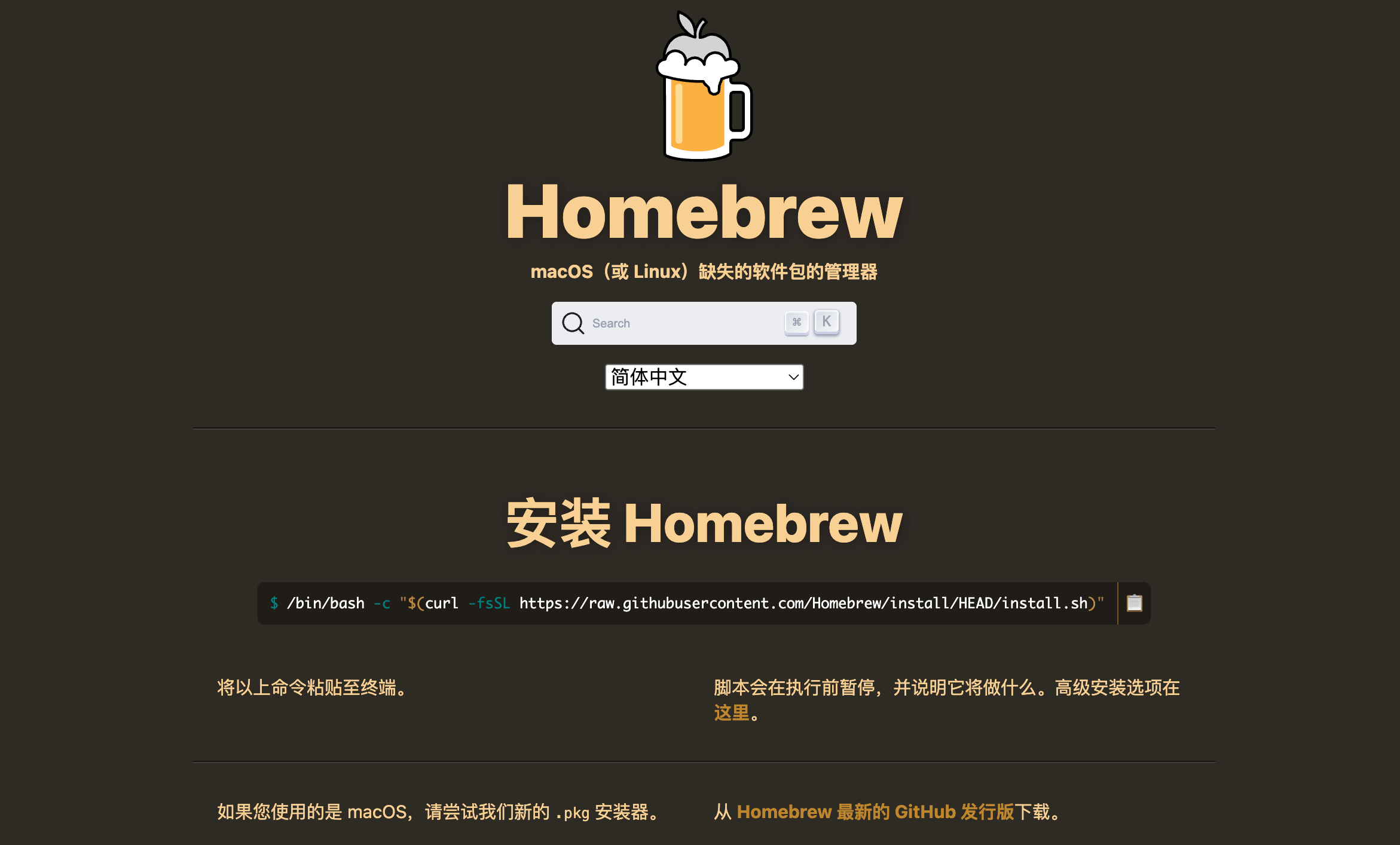
本文整理了 OpenClaw 的全链路部署流程,省略理论赘述,直接进入实操。本教程以云服务器一键镜像为例,若你习惯使用本地环境(例如基于 M 芯片的 Mac mini),也可先通过 Homebrew 部署 Node.js 并全局安装 OpenClaw,后续的大模型 API 与飞书通道配置逻辑完全通用。
![图片[1] - OpenClaw 快捷部署全流程:零基础接入 AI 大模型与飞书机器人 - HXL Blog](https://file.wehow.cn/uploads/2026/03/image-8-scaled.png)
![图片[2] - OpenClaw 快捷部署全流程:零基础接入 AI 大模型与飞书机器人 - HXL Blog](https://file.wehow.cn/uploads/2026/03/Qcloud-OpenClaw_wehow-33.png)
![图片[3] - OpenClaw 快捷部署全流程:零基础接入 AI 大模型与飞书机器人 - HXL Blog](https://file.wehow.cn/uploads/2026/03/image-9-scaled.png)

 ③ 填写【应用名称】(如”小龙虾助理”),根据要求输入基本信息,可自定义机器人名称与头像,填写后点击【创建】即可。
 ② 点击左侧导航的【机器人】,然后点击【如何开始使用】右侧的编辑按钮。
 ③ 定义机器人名称,然后点击【保存】。
 ② 有特殊需要单独配置的权限,给予权限并确认即可,如果需要授予机器人其他飞书相关的权限还可以自己继续添加。
 ② 返回 OpenClaw【应用管理】→【通道 (Channels)】→ 选择【飞书】
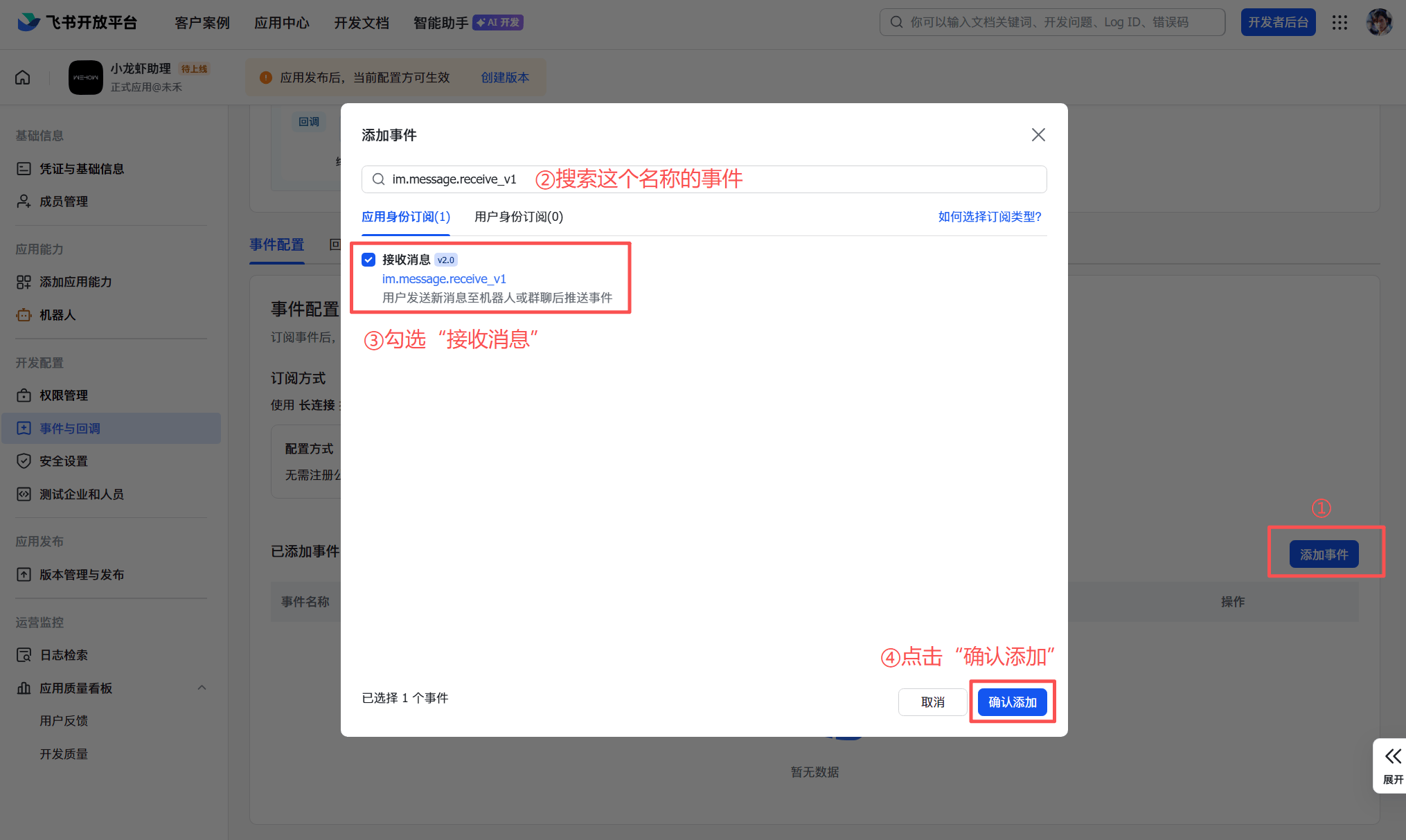 ③ 粘贴 App ID 与 App Secret,点击【添加并应用】
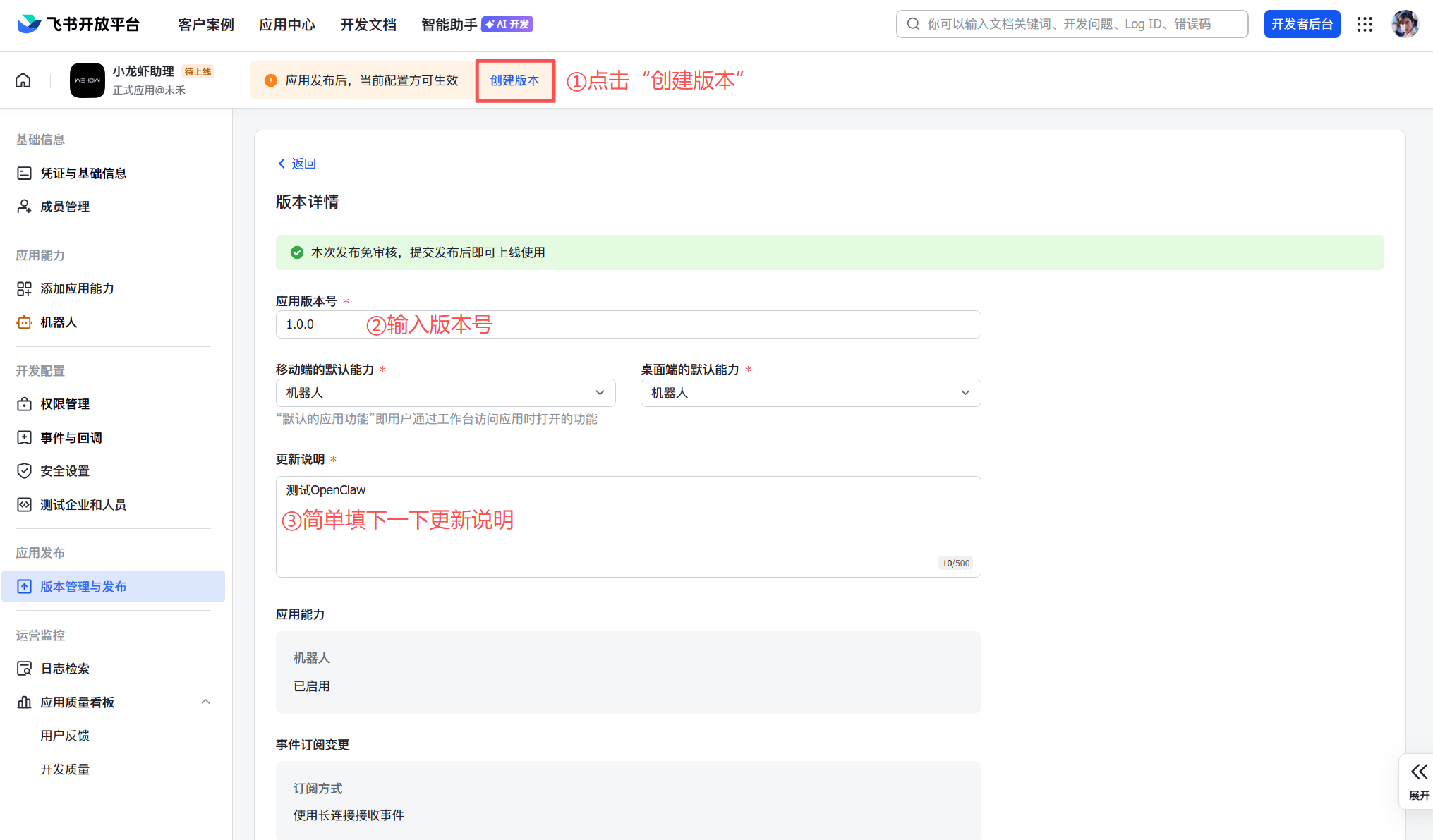 ④ 系统提示重启 Gateway 服务,点击【确认】
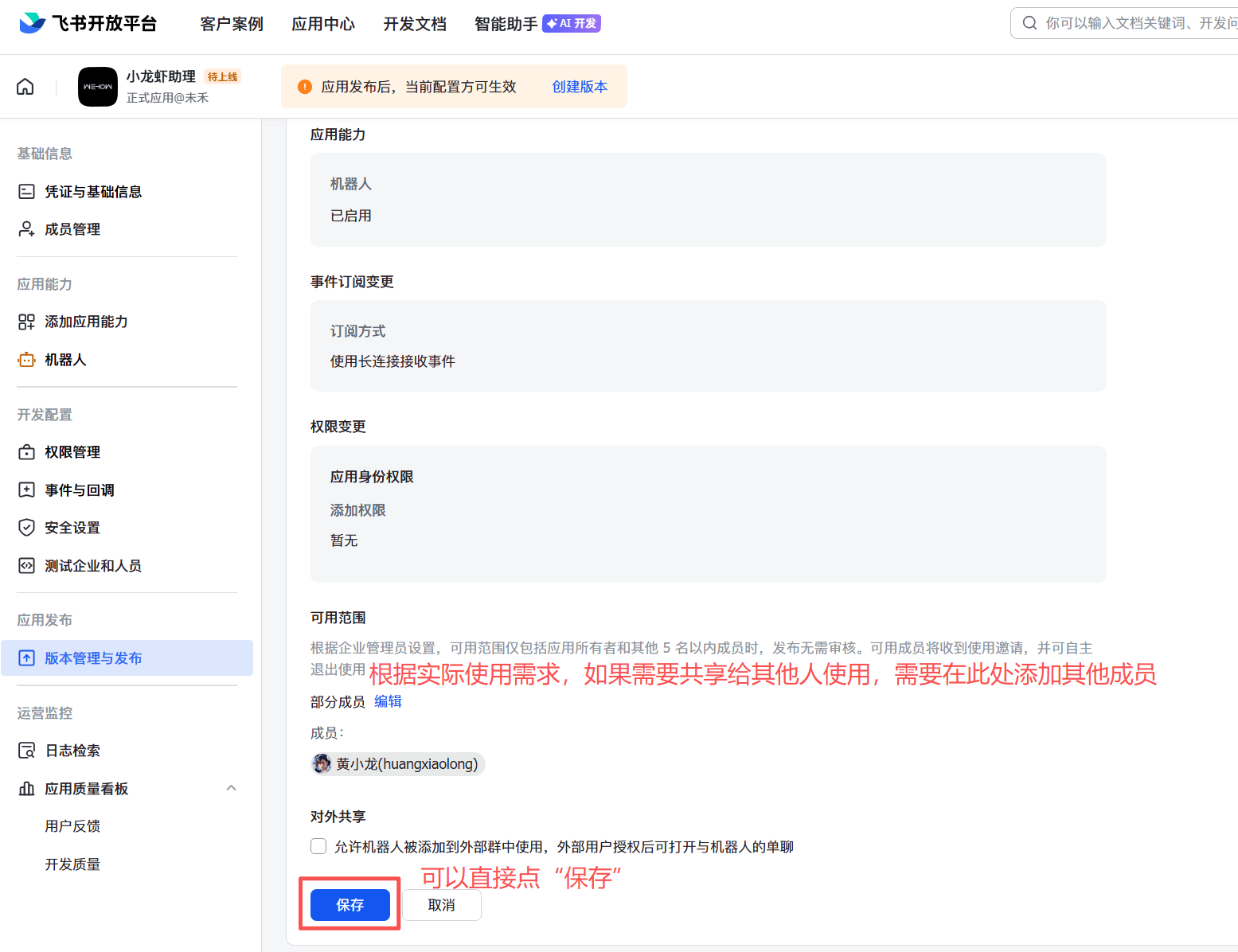 成功标志:”已接入通道”中显示飞书通道状态为 “运行中”
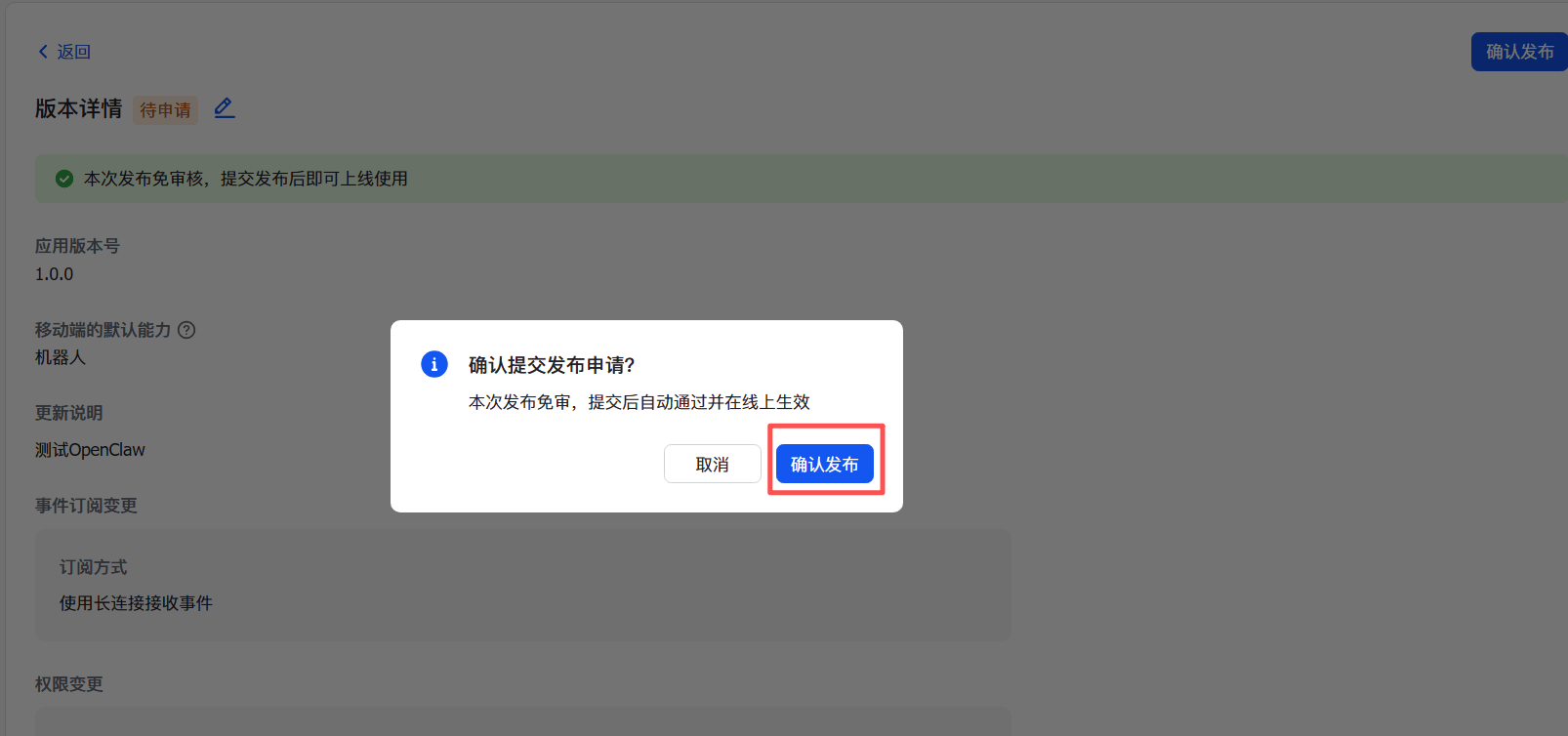
 ② 点击【添加事件】,在搜索框输入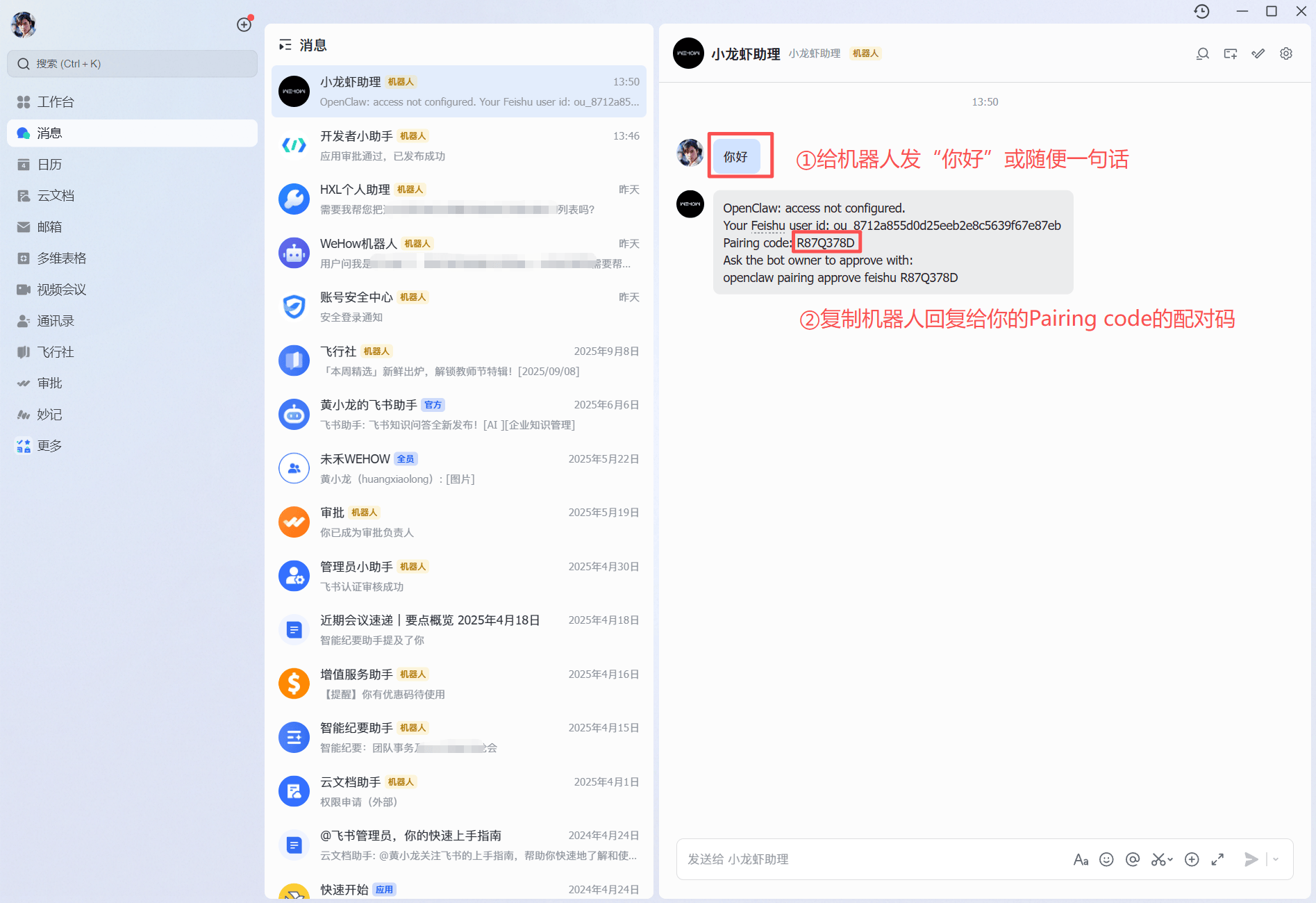

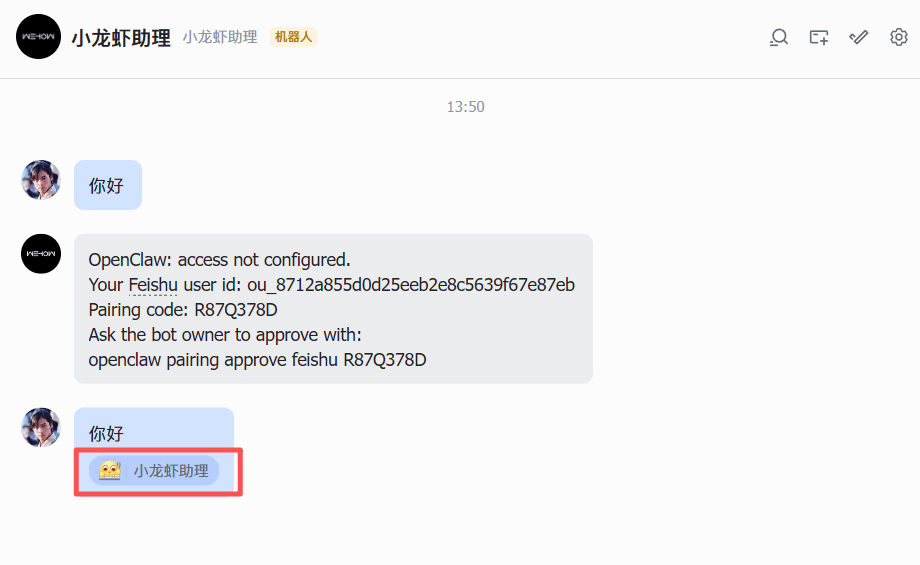
 ② 现在我们到刚刚创建并发布成功的机器人聊天界面,在飞书聊天窗口向机器人发送任意消息(如”你好”),机器人将回复一段文字,复制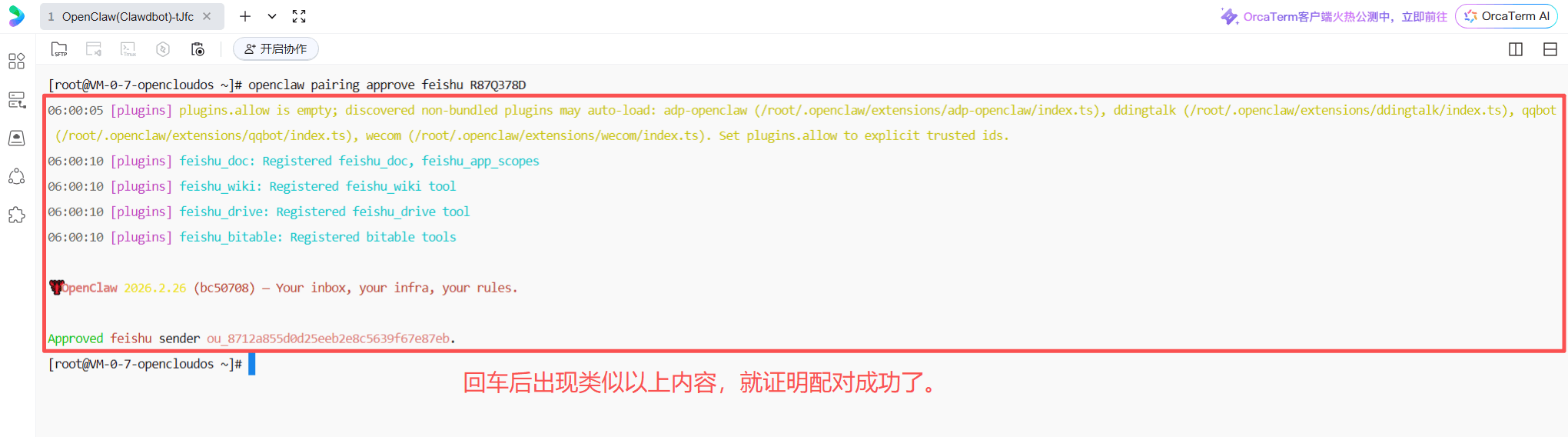
 ③ 复制下面这行命令(把命令里的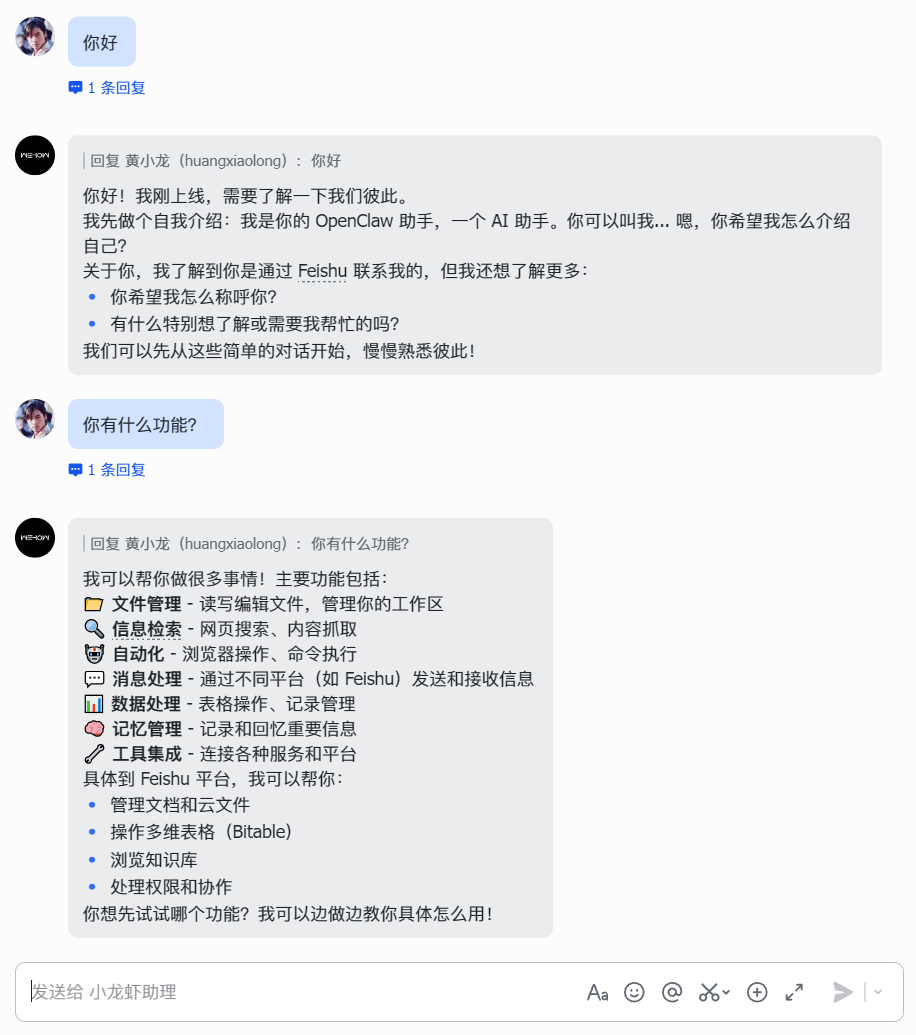
 ④ 若返回成功信息(无报错),即表示配对完成!
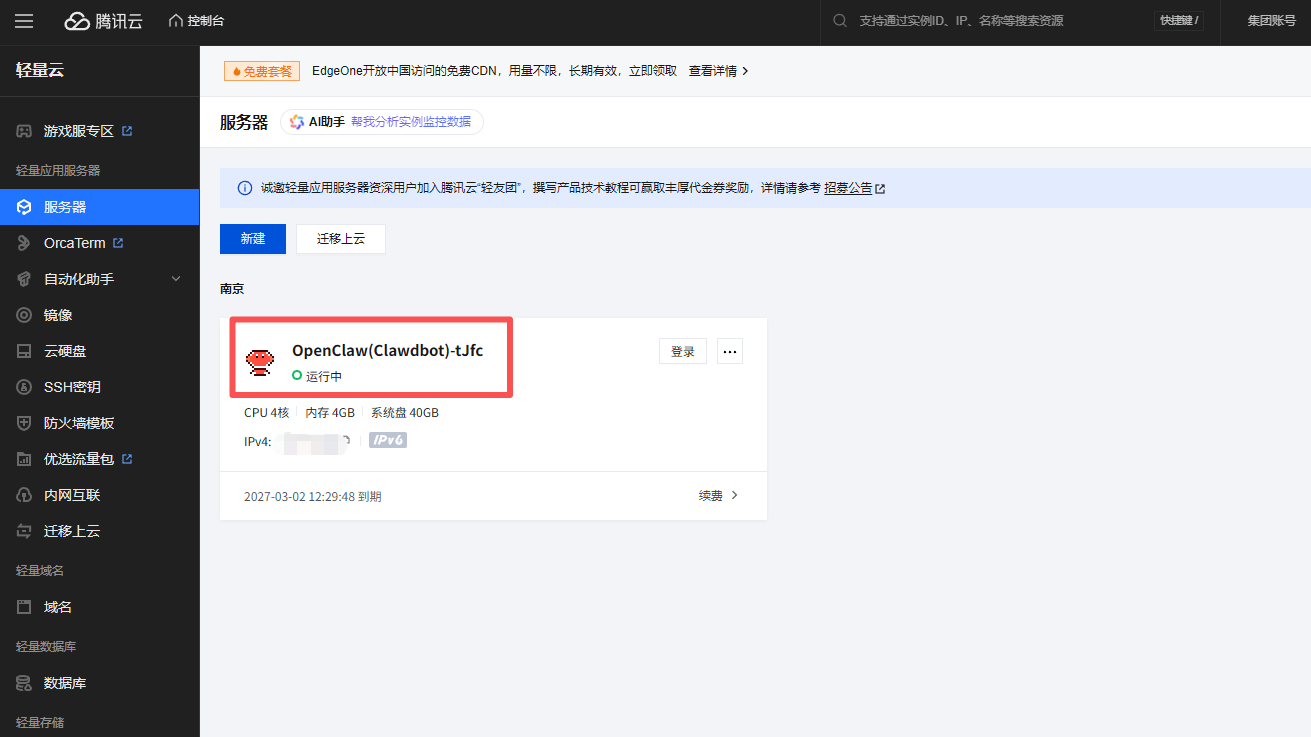
一、选择可一键部署 OpenClaw 的云服务器
直接使用主流云服务商的 OpenClaw 预装镜像效率最高,便于 24 小时在线,不担心影响到工作主机。- 腾讯云轻量应用服务器: https://curl.qcloud.com/kiKno5Nw(新用户首年99元/年,海外服务器199元/年,如果先测试下可以选择国内地域的 99 元/年,如果可能会使用Gemini等国外服务对接,直接选择首尔或硅谷地域,这样搭建的OpenClaw使用这些境外服务的时候可以网络直通。)
二、下单时选择 OpenClaw 镜像(腾讯云操作指南)
- 选择【轻量2核4G30M】这个199元/年的服务器,点击【立即购买】
- 地域:建议选择【首尔/硅谷】(境外连接速度慢一点,但是直通境外AI服务并且部署插件没有网络障碍)
- 镜像:在【应用镜像】中选择【OpenClaw (龙虾)】
- 点击【立即购买】并完成支付
- 支付成功后,腾讯云将自动完成系统初始化,约 1–5 分钟即可使用。
三、核心大模型 API 接入准备
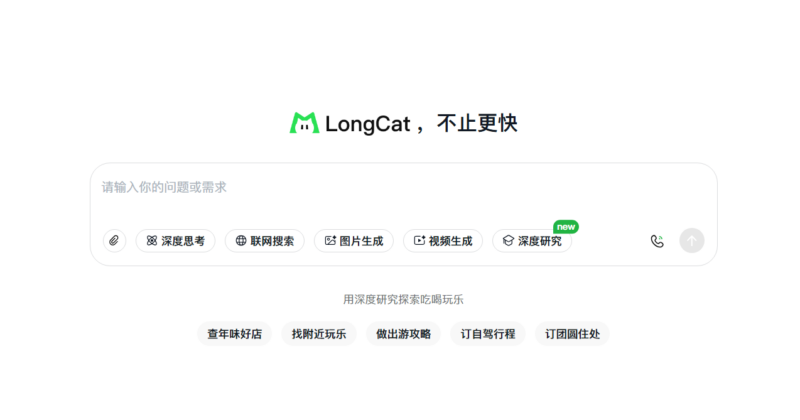
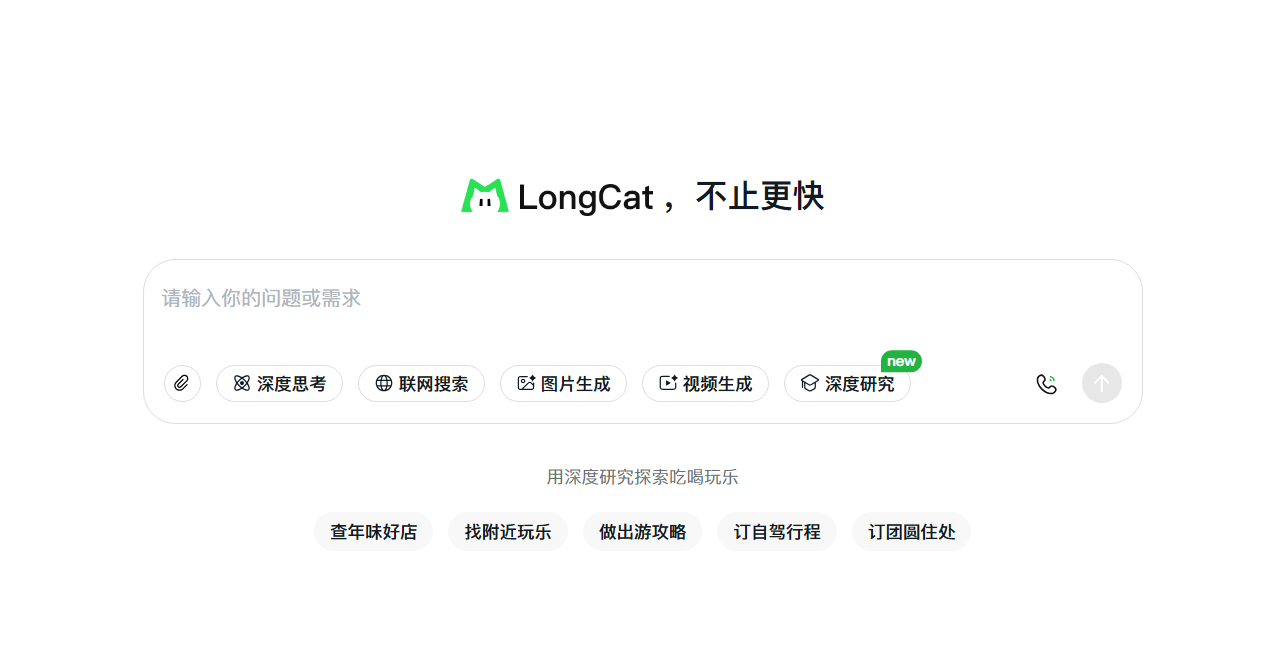
OpenClaw 原生支持标准 OpenAI 协议或 Anthropic 协议。为了保证处理稳定性,建议直接调用主流大模型的 API。不建议本地部署(对硬件要求高),以下推荐三家提供高性价比/免费额度的服务商:推荐方案 1:美团 LongCat(免费额度高)
- 免费额度:
- LongCat-Flash-Lite:5000 万 Tokens/天
- 其他模型:50 万 Tokens/天(可申请提额至 500 万)
- 暂不支持付费增加 Token 配额
- 官网申请:https://longcat.chat/platform/api_keys
- 配置参数:
- BaseUrl:
https://api.longcat.chat/openai/v1 - API Key:
ak_xxxx...(以ak_开头) - API:
openai-completions - Model ID:任选 LongCat-Flash-Chat、LongCat-Flash-Thinking、LongCat-Flash-Thinking-2601
- BaseUrl:
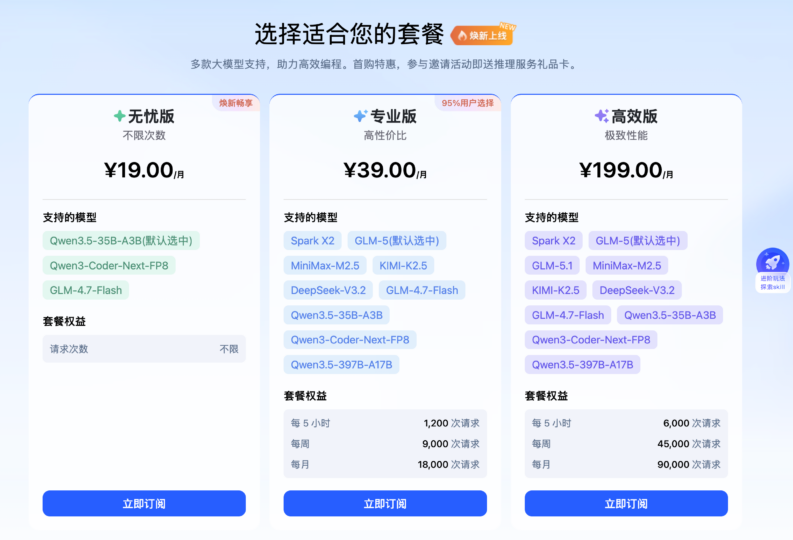
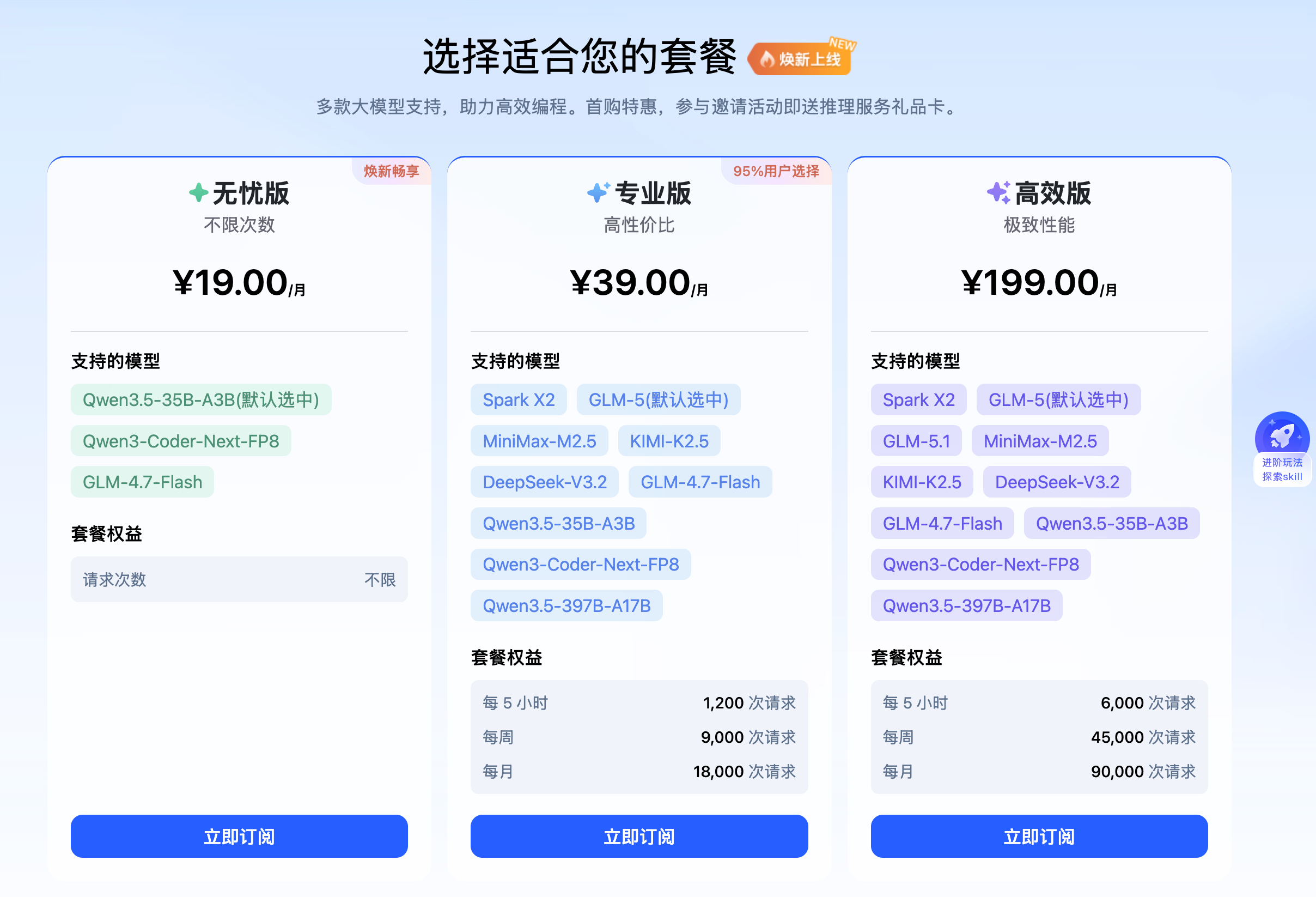
方案 2:阿里云 Coding Plan(按次计费,无 Token 暴增风险)
- 免费额度:Lite 版本每月 1.8 万次请求,Pro 版本每月 9 万次请求
- 购买地址(每日 9:30-11:30、14:30-16:30 两个时间段限量供应):https://www.aliyun.com/benefit/ai/aistar?userCode=65cgl5qc&clubBiz=subTask..12409304..10263..
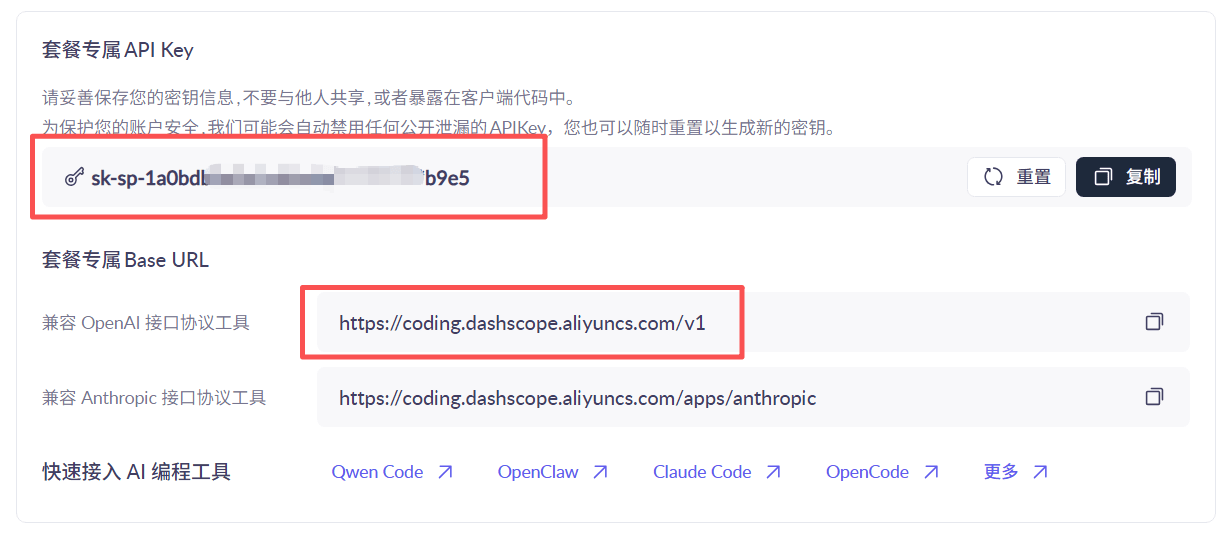
- 配置参数:
- BaseUrl:
https://coding.dashscope.aliyuncs.com/v1 - API Key:
sk-sp-xxxx...(以sk-sp开头) - API:
openai-completions - Model ID:任选 qwen3.5-plus、qwen3-max-2026-01-23、qwen3-coder-next、qwen3-coder-plus、glm-5、glm-4.7、kimi-k2.5、MiniMax-M2.5
- BaseUrl:
方案 3:中国联通云 Coding Plan(新用户赠体验额度)
- 免费额度:Lite 版本免费 1.8 万次请求/月
- 领取地址(选”贵阳二区”):https://console.cucloud.cn/console/cuig/subscribePlan/create
- 配置参数:
- BaseUrl:
https://aigw-gzgy2.cucloud.cn:8443/v1 - API Key:
sk-sp-xxxx...(以sk-sp开头) - API:
openai-completions - Model ID:任选 MiniMax-M2.5、glm-5、kimi-k2.5、Qwen3.5-397B-A17B、DeepSeek-V3.1、Qwen3-235B-A22B
- BaseUrl:
重要提醒:
- 所有 API Key 切勿泄露!不要截图公开或提交至代码仓库
- 模型名称必须完全匹配服务商文档,区分大小写
四、配置 OpenClaw 与大模型的连接
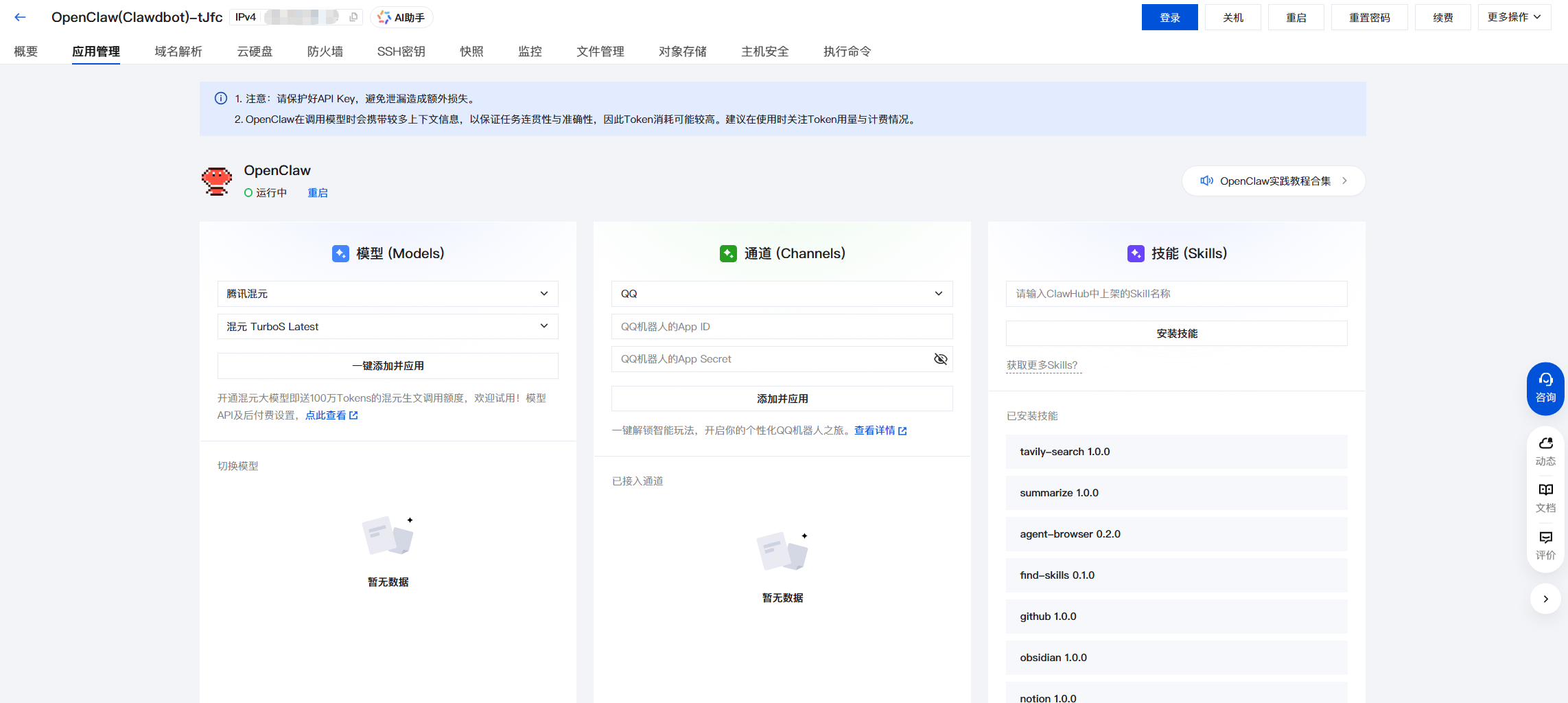
- 在服务器控制面板顶部导航栏点击【应用管理】,你会看到三个核心模块:模型 (Models)、通道 (Channels)、技能 (Skills)。
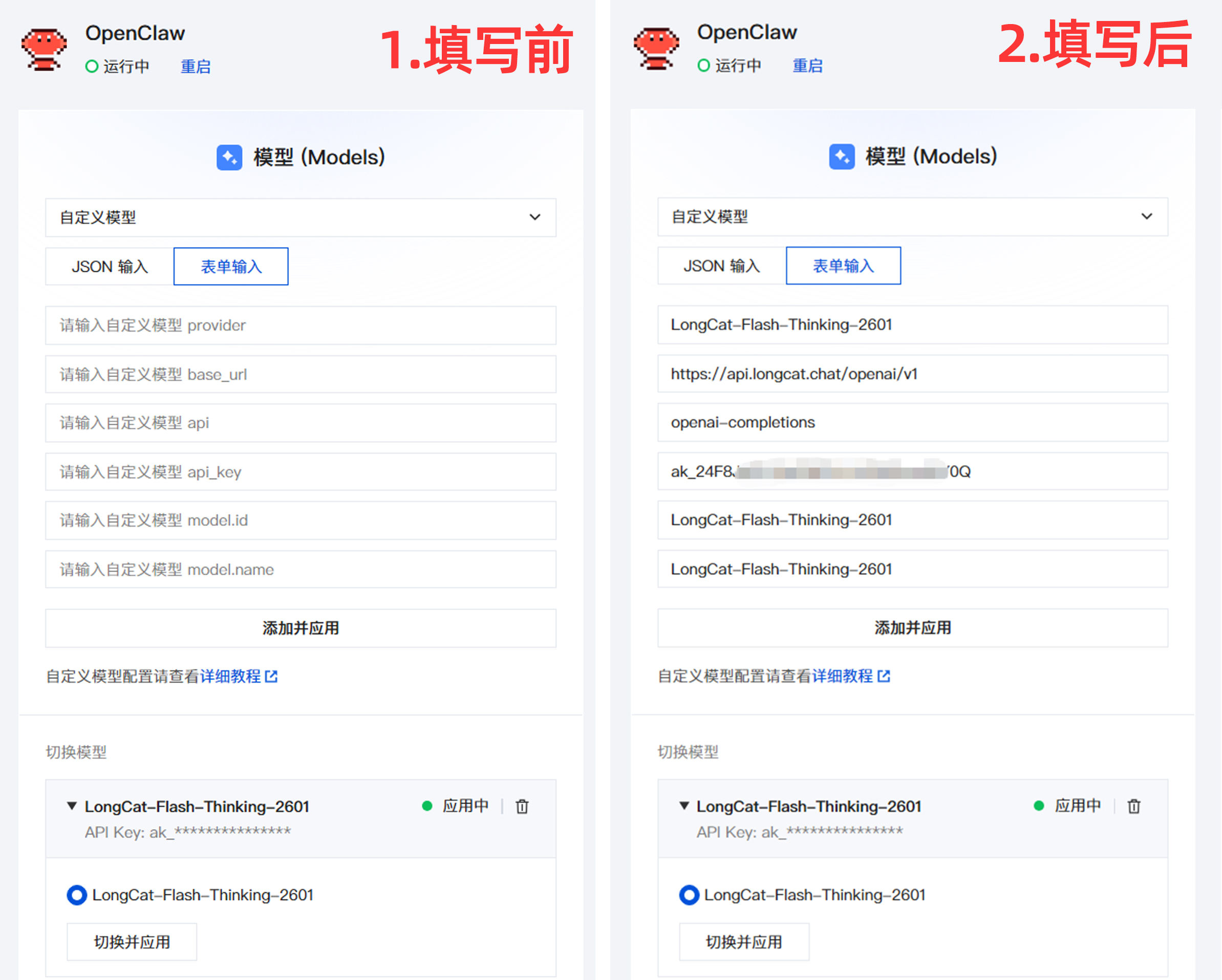
- 进入【模型 (Models)】区块,将上一步获取的 API 信息(BaseUrl、apiKey、Model ID)对应填入。注意:模型名称必须一字不差。
base_url:https://api.longcat.chat/openai/v1api:openai-completionsapi_key:ak_xxxx...(以ak_开头)provider&model.id&model.name:LongCat-Flash-Thinking-2601
- 点击【添加并应用】。当下方”切换模型”区域出现该模型且亮起绿点,即表示 API 连通成功。
五、配置飞书机器人通道(实现消息收发)
截止目前,整个 OpenClaw 已经完全部署完成,我们接着在配置下飞书渠道。首先需要在飞书中创建一个可用的机器人,参照如下步骤逐步完成即可。本次介绍使用的是飞书管理员账号,如果是企业员工账号则版本发布以及权限授权需要进行管理员审批,其他操作步骤一致,避免麻烦建议使用个人账号或管理员账号直接操作。1. 创建企业自建应用
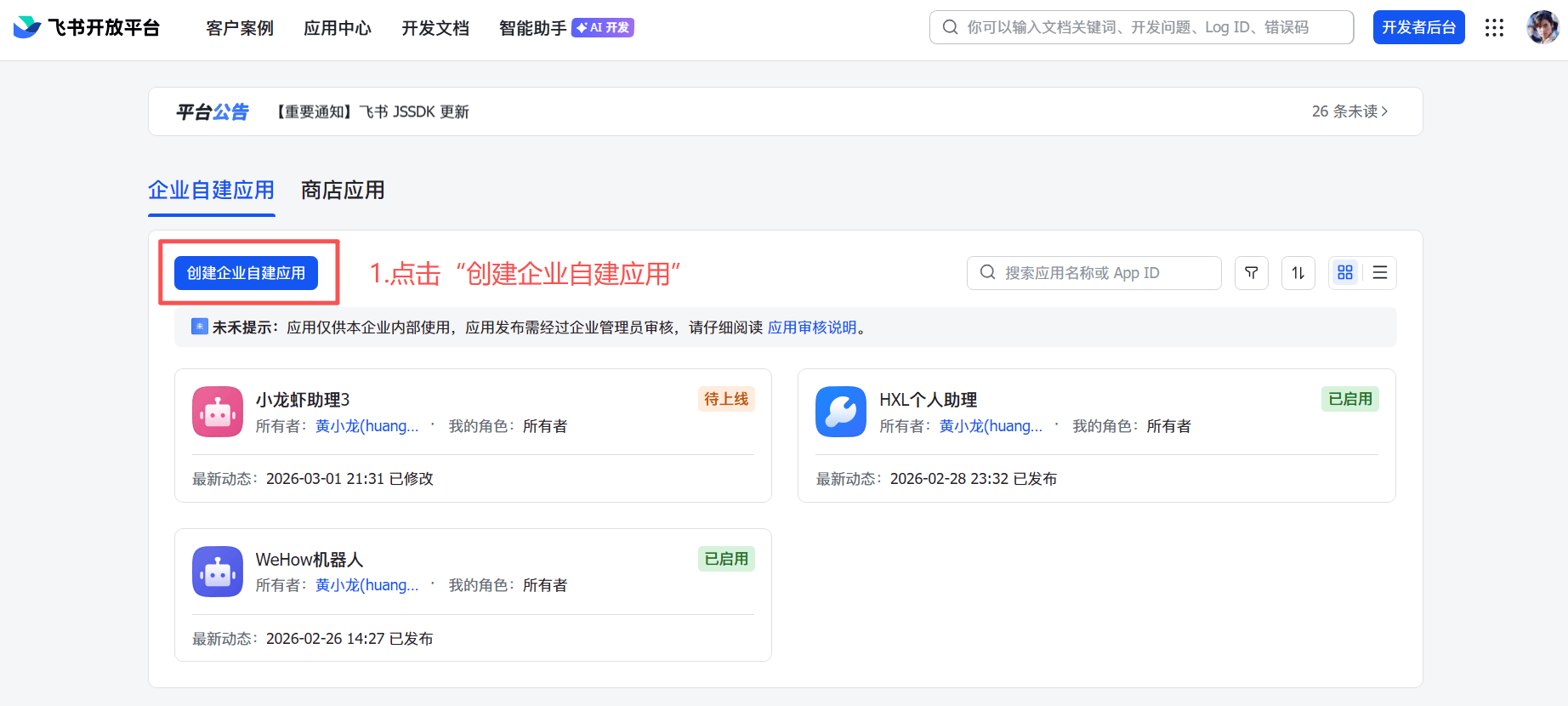
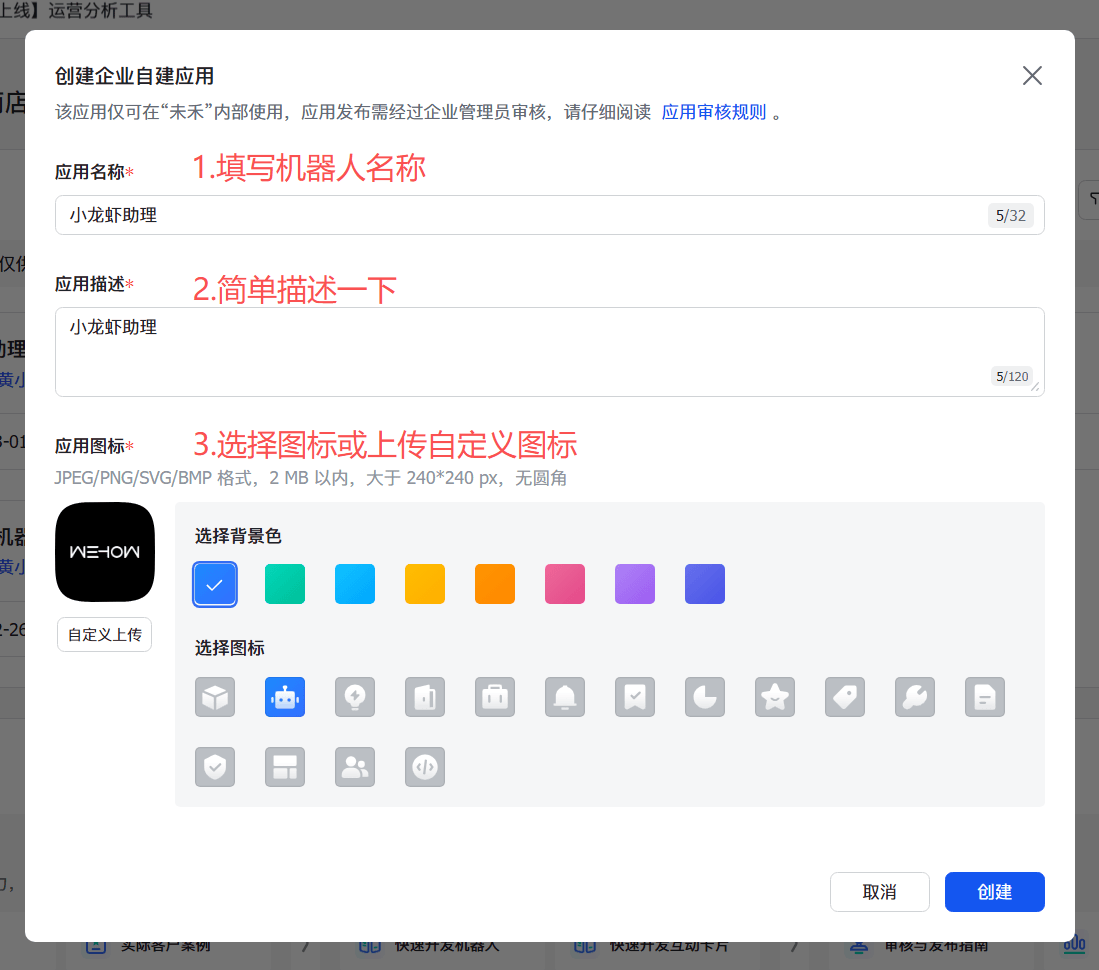
① 登录飞书开放平台:https://open.feishu.cn/app ② 进入【开发者后台】→【企业自建应用】→【企业自建应用】
③ 填写【应用名称】(如”小龙虾助理”),根据要求输入基本信息,可自定义机器人名称与头像,填写后点击【创建】即可。
2. 创建并配置机器人
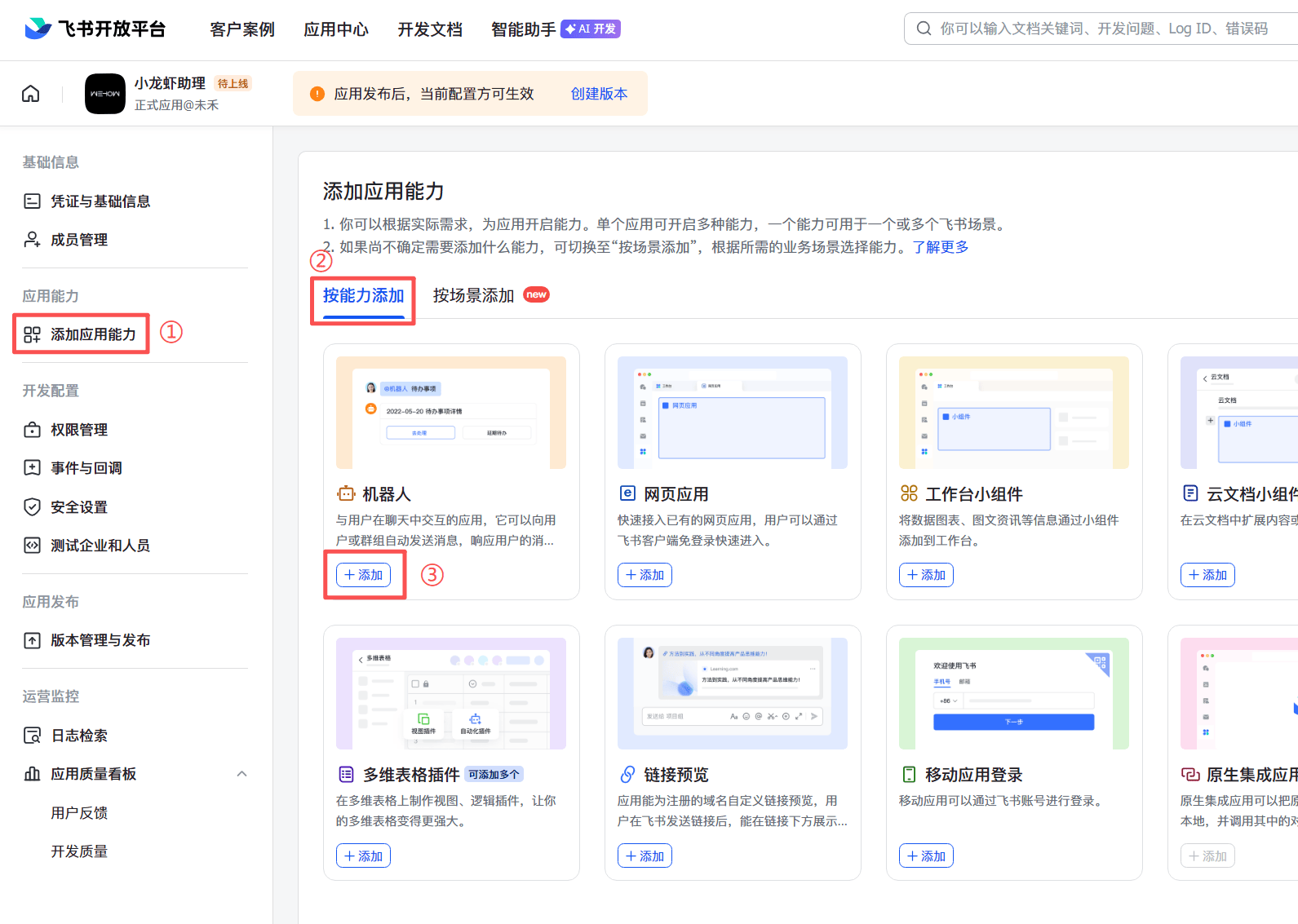
① 在应用管理界面,点击左侧导航的【添加应用能力】,选择【按能力添加】,在机器人卡片里面点击【添加】。
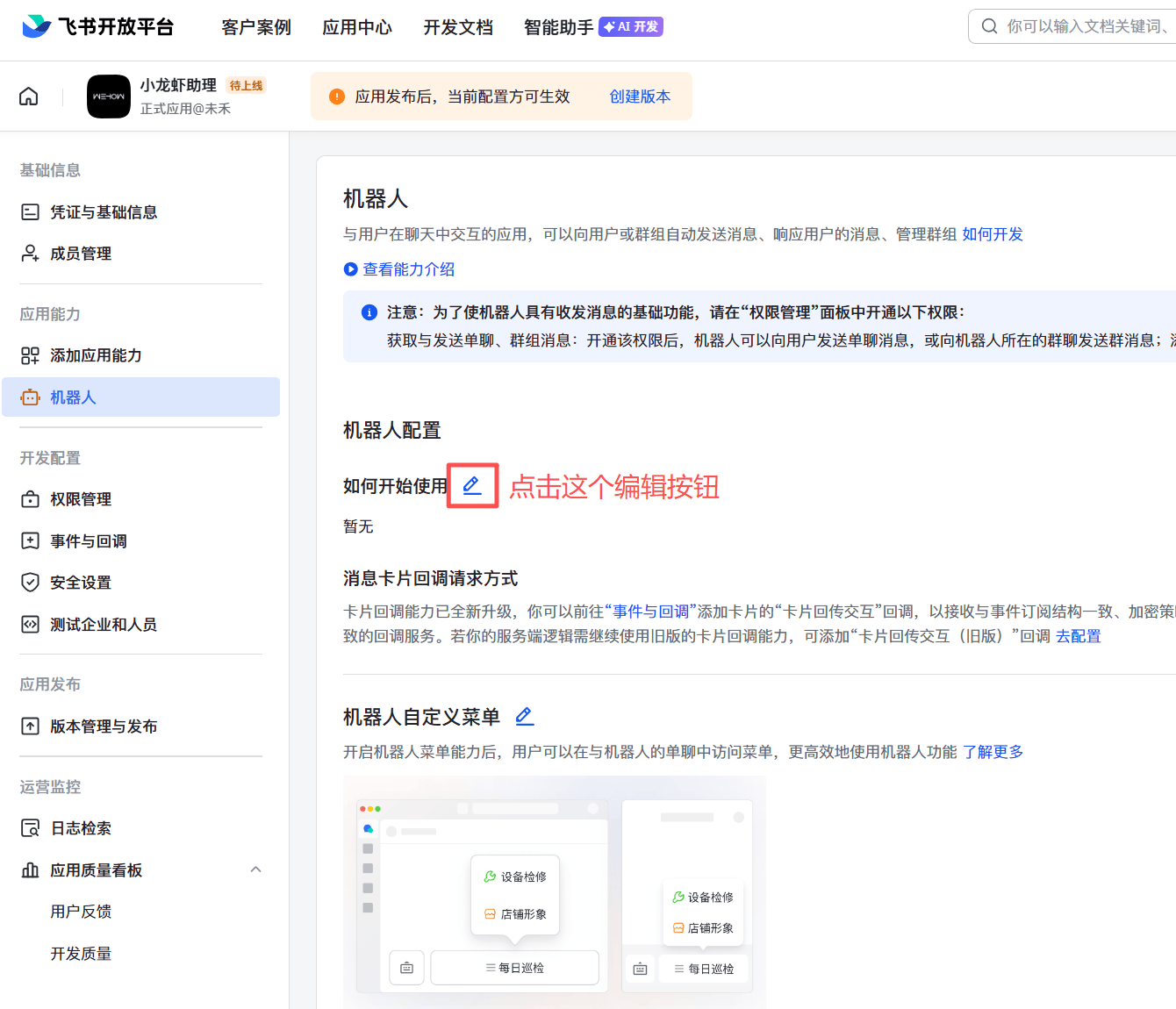
② 点击左侧导航的【机器人】,然后点击【如何开始使用】右侧的编辑按钮。
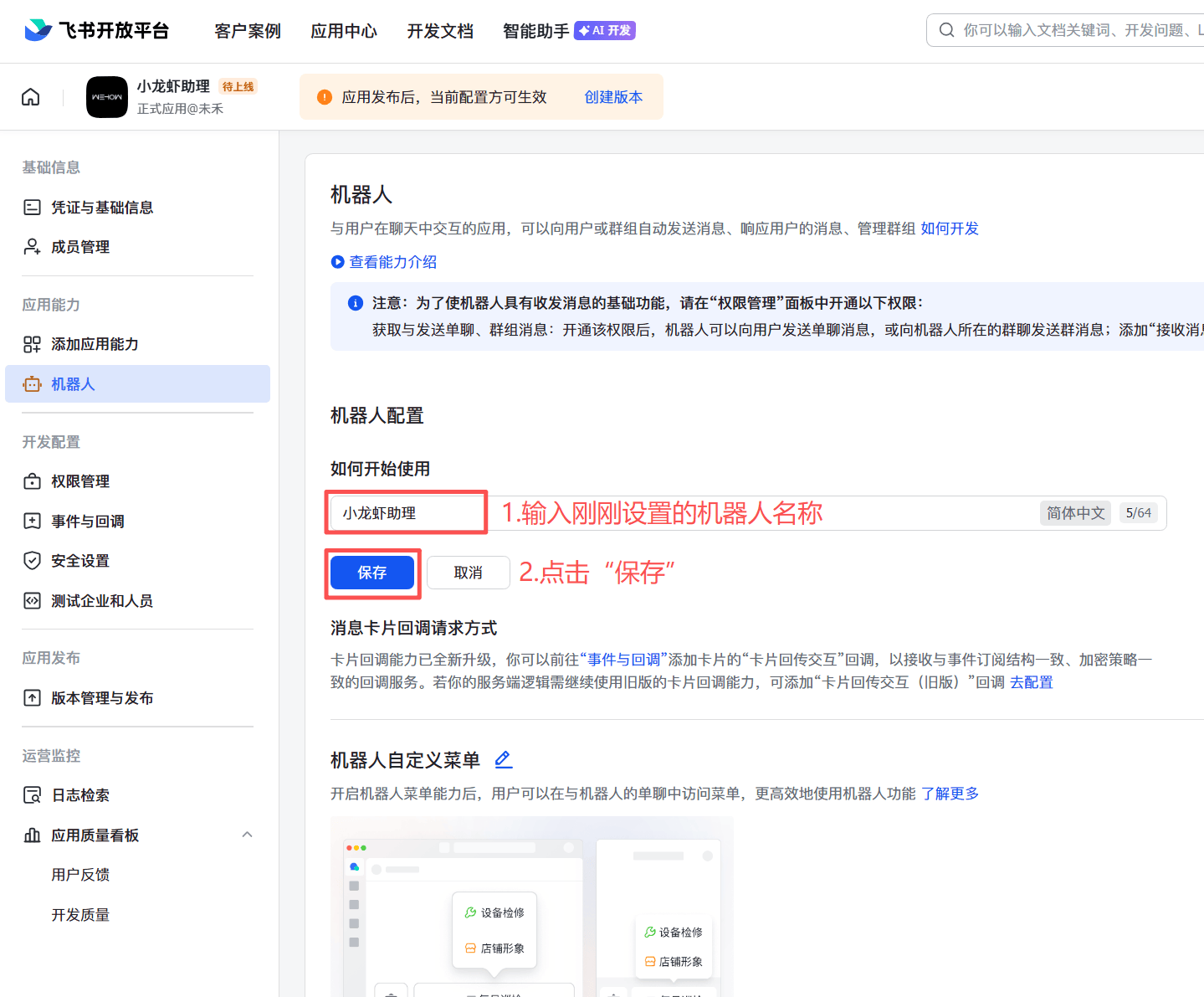
③ 定义机器人名称,然后点击【保存】。
3. 机器人权限配置
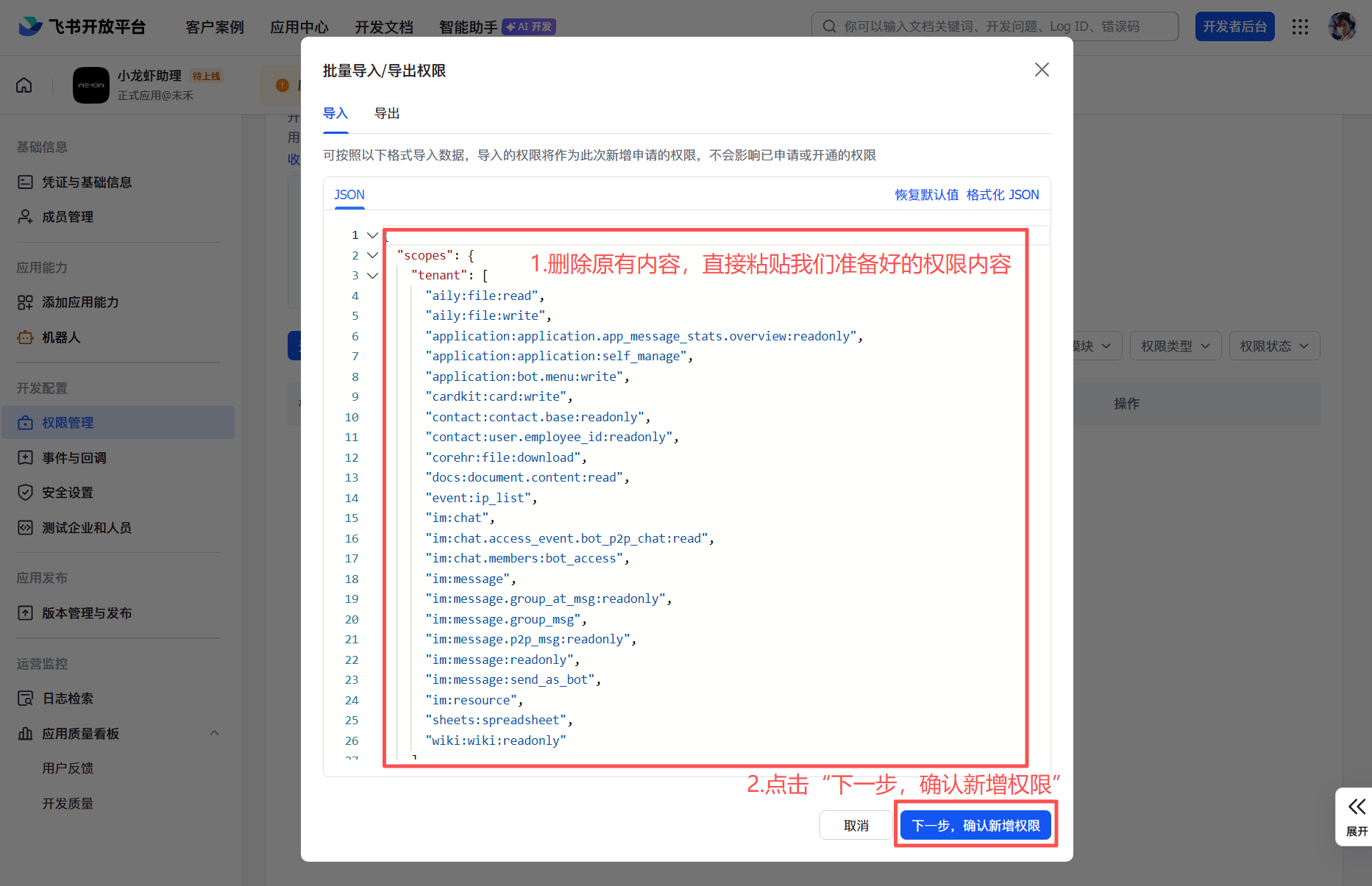
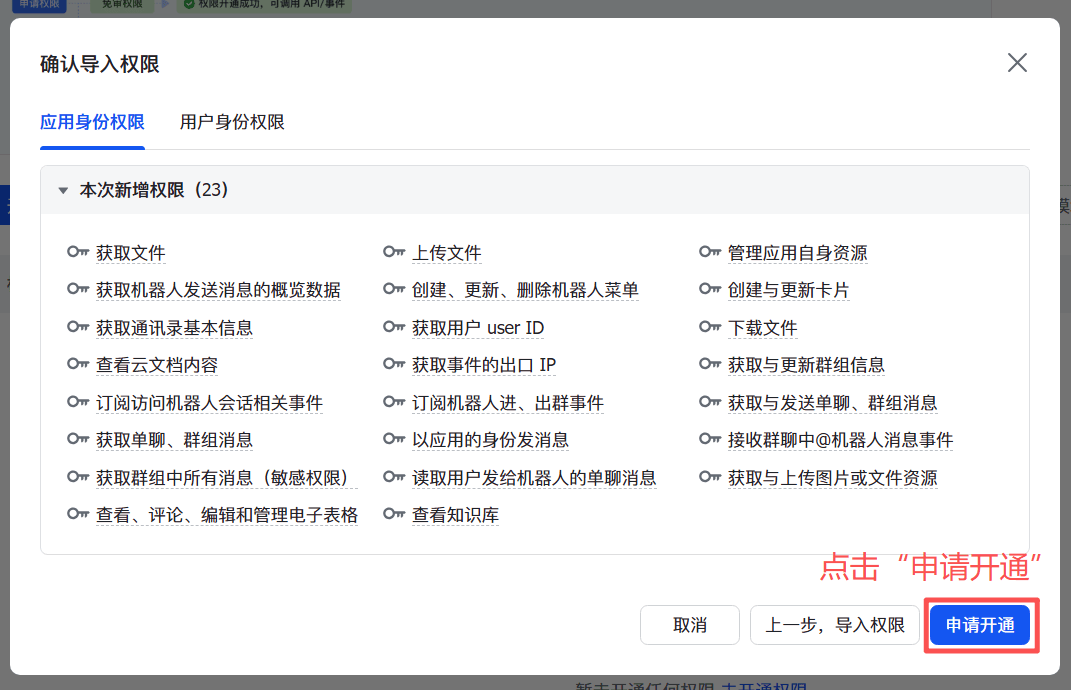
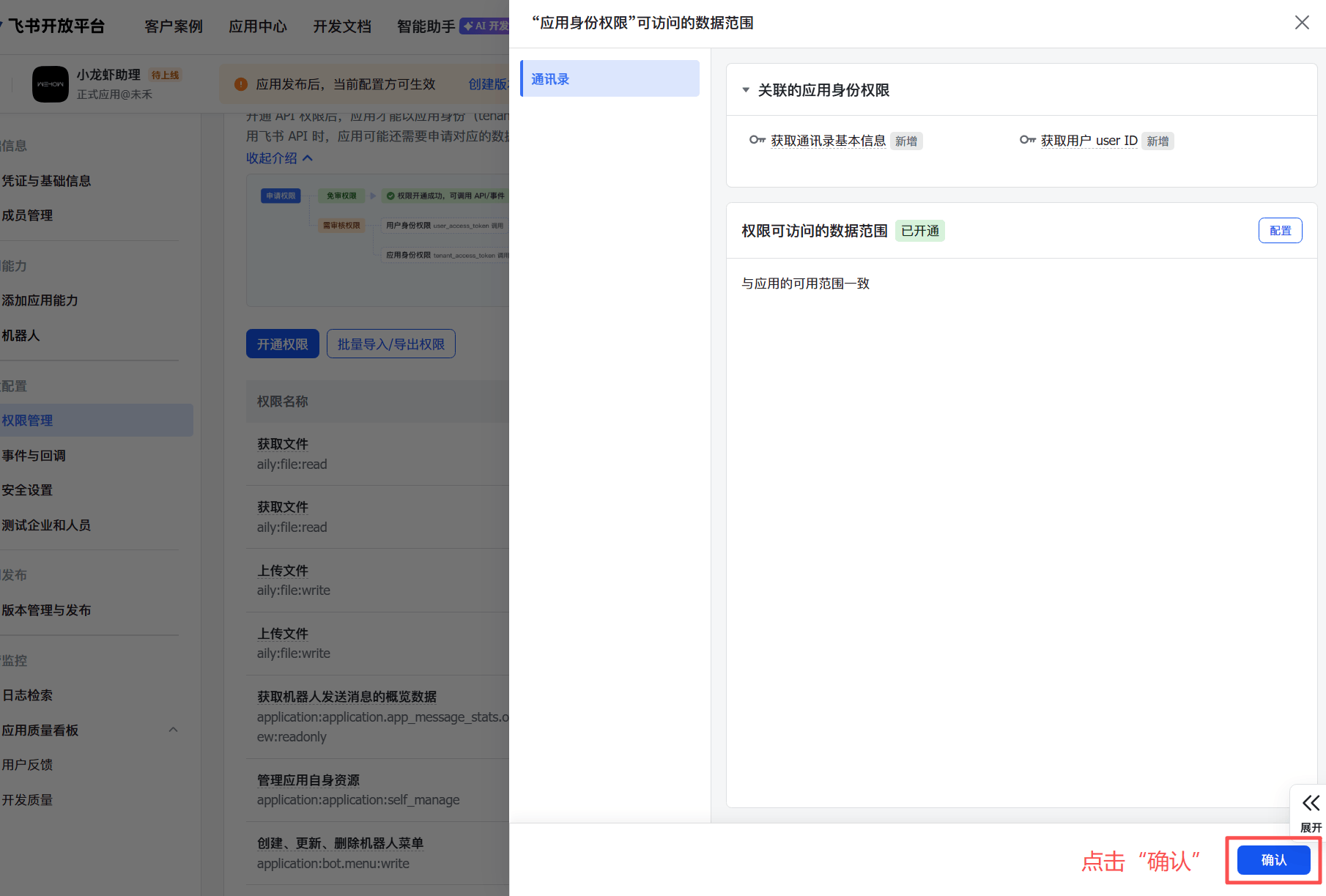
① 进入【权限管理】,点击【批量导入/导出权限】,将以下 JSON 代码完整粘贴并确认,确保所有权限状态显示为”已开通”:{
"scopes": {
"tenant": [
"aily:file:read",
"aily:file:write",
"application:application.app_message_stats.overview:readonly",
"application:application:self_manage",
"application:bot.menu:write",
"cardkit:card:write",
"contact:contact.base:readonly",
"contact:user.employee_id:readonly",
"corehr:file:download",
"docs:document.content:read",
"event:ip_list",
"im:chat",
"im:chat.access_event.bot_p2p_chat:read",
"im:chat.members:bot_access",
"im:message",
"im:message.group_at_msg:readonly",
"im:message.group_msg",
"im:message.p2p_msg:readonly",
"im:message:readonly",
"im:message:send_as_bot",
"im:resource",
"sheets:spreadsheet",
"wiki:wiki:readonly"
],
"user": [
"aily:file:read",
"aily:file:write",
"contact:contact.base:readonly",
"im:chat.access_event.bot_p2p_chat:read"
]
}
}4. 获取机器人凭证并配置到 OpenClaw
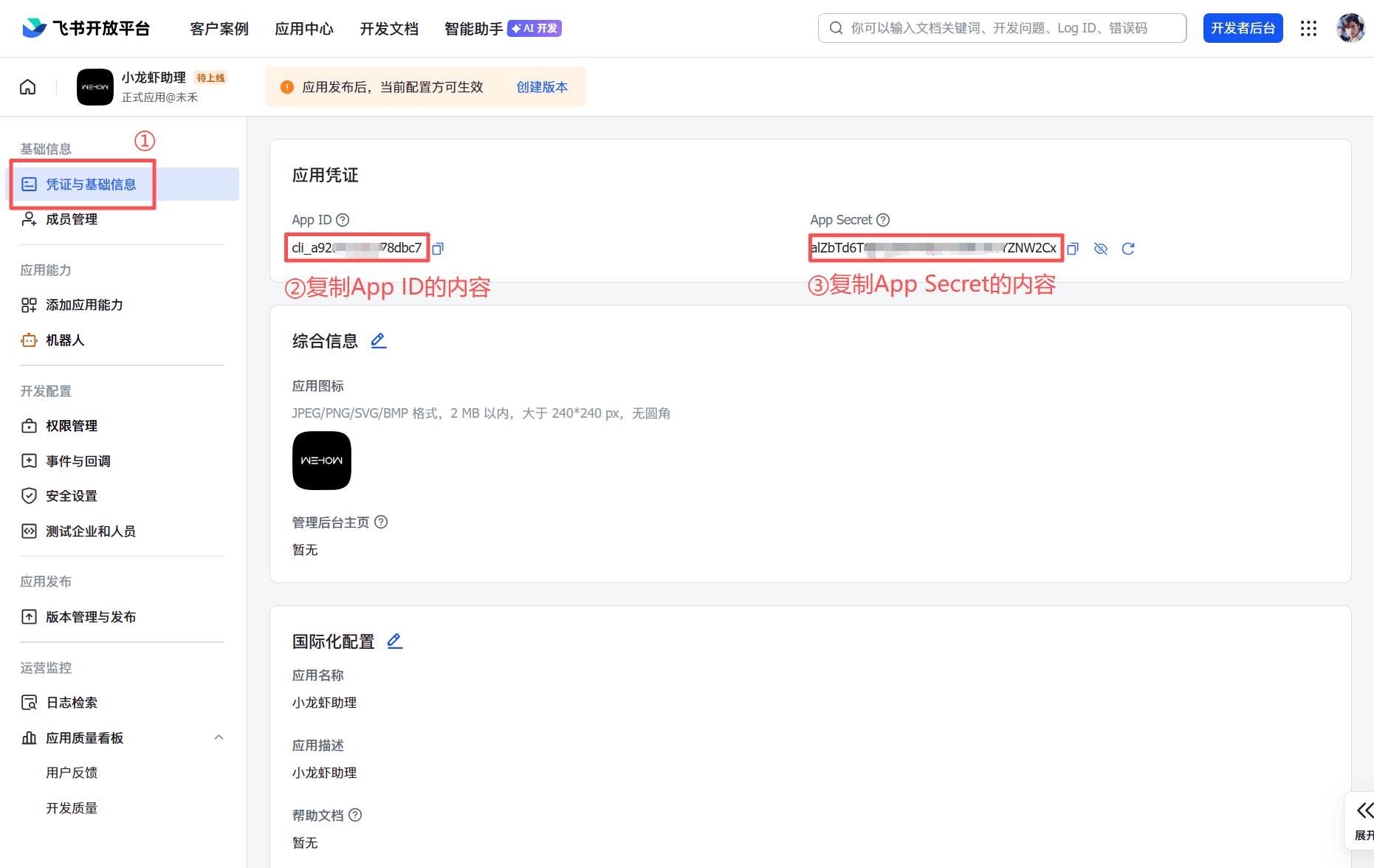
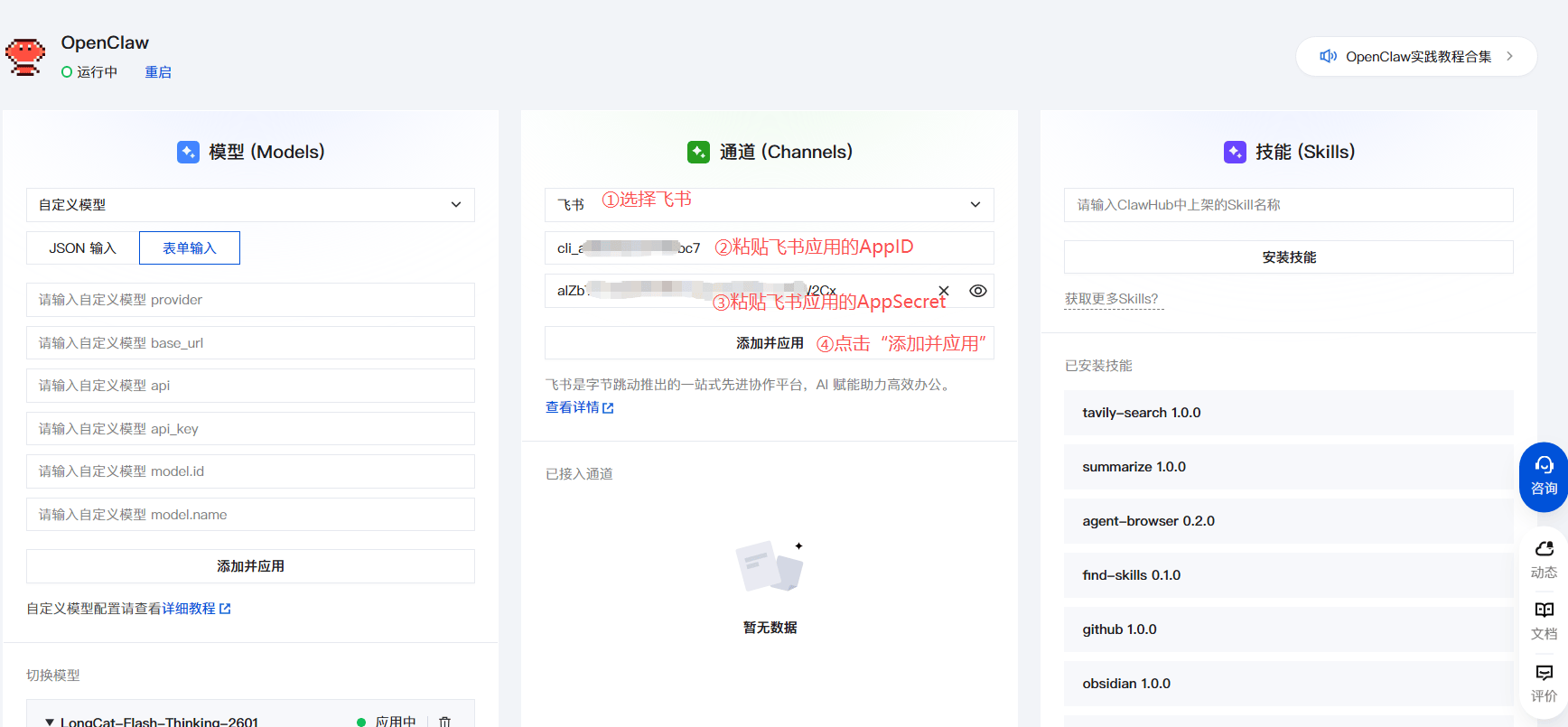
① 在飞书应用【凭证与基础信息】中,复制 App ID 和 App Secret
② 返回 OpenClaw【应用管理】→【通道 (Channels)】→ 选择【飞书】
③ 粘贴 App ID 与 App Secret,点击【添加并应用】
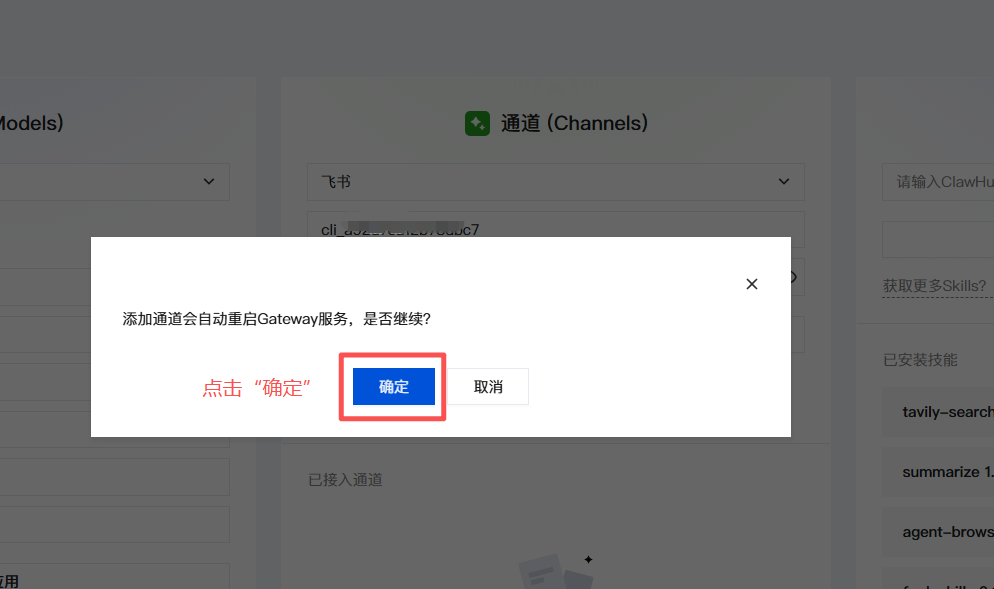
④ 系统提示重启 Gateway 服务,点击【确认】
成功标志:”已接入通道”中显示飞书通道状态为 “运行中”
5. 在飞书创建事件与回调
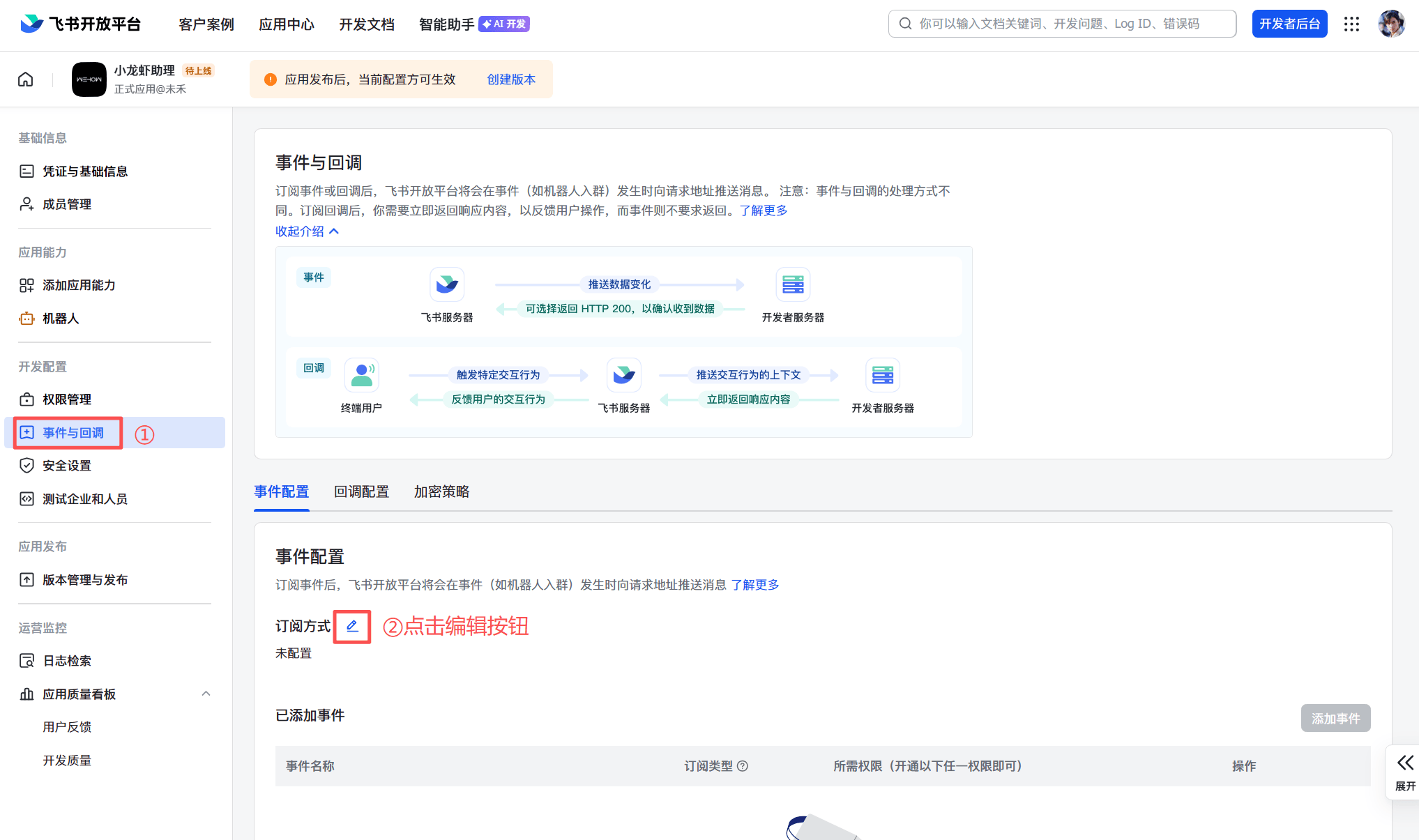
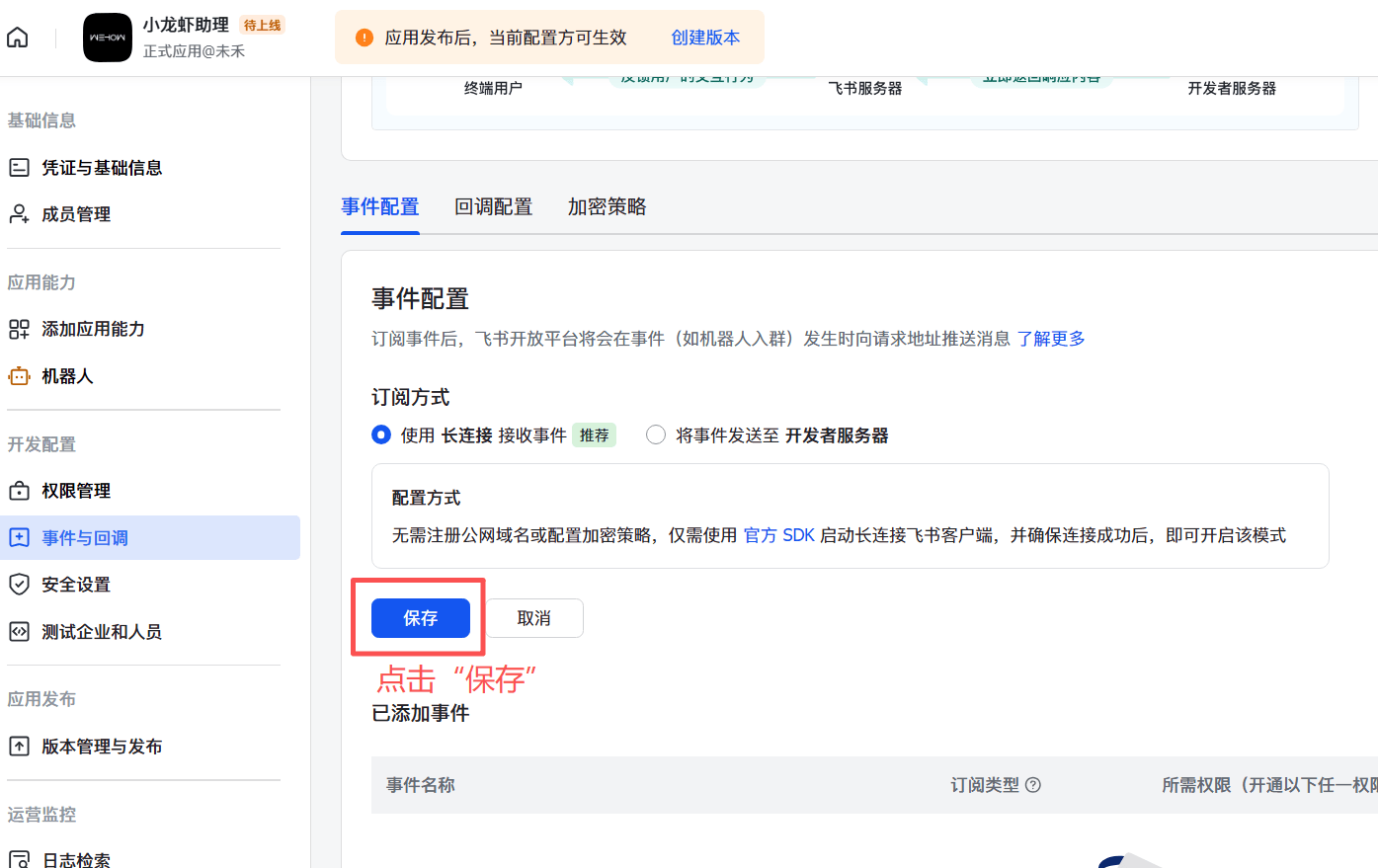
① 在飞书开放平台进入【事件与回调】菜单,点击【订阅方式】右侧的编辑图标,然后选择【使用 长链接 接收事件】。
② 点击【添加事件】,在搜索框输入 im.message.receive_v1,在【应用身份订阅】下勾选【接收消息】,最后点击【确认添加】即可。
6. 创建版本 & 获取配对码
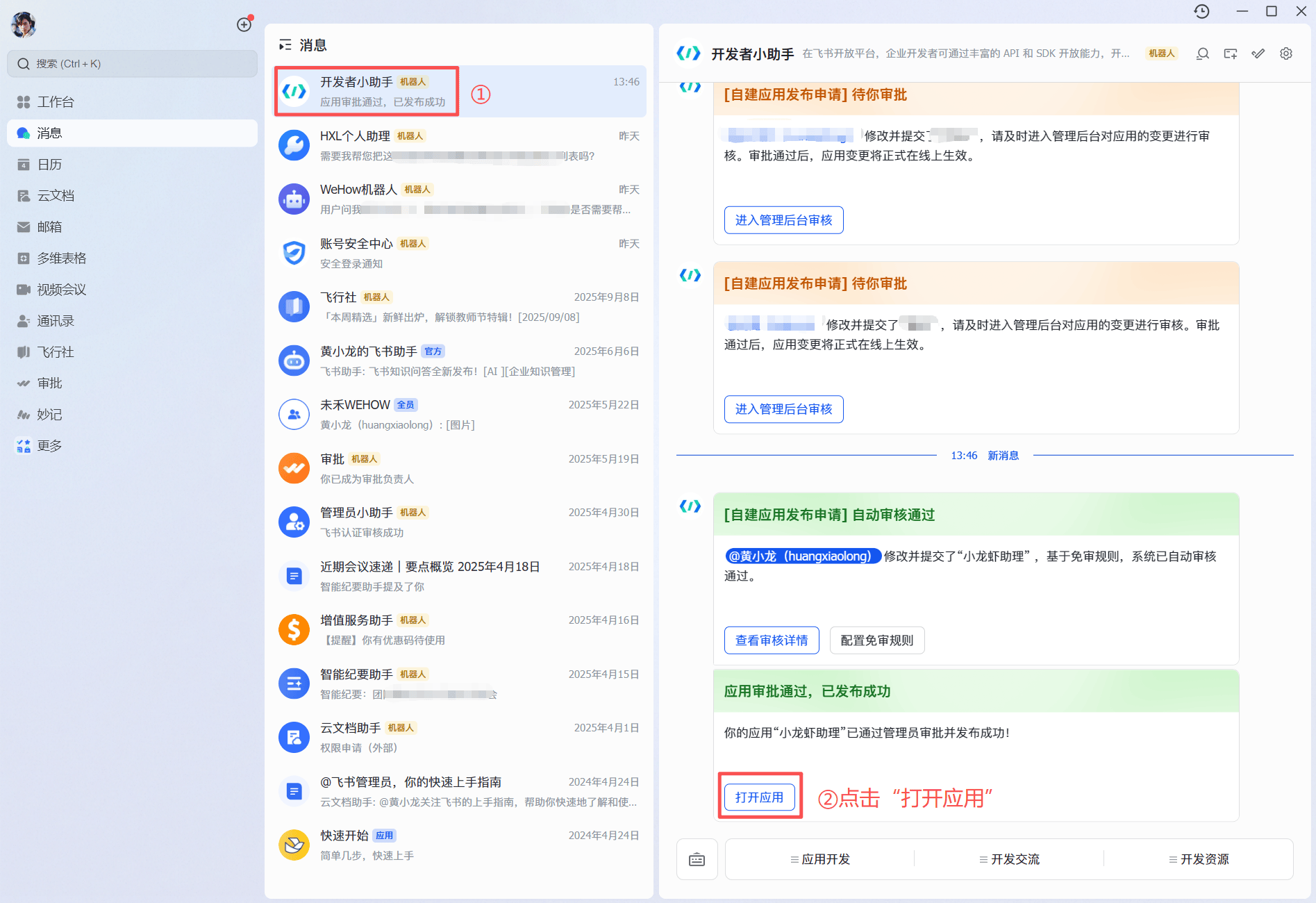
① 点击【创建版本】,然后根据页面要求输入版本号和更新说明并发布,个人账号或管理员账号无需审批,企业员工账号需要进行企业审批。
② 现在我们到刚刚创建并发布成功的机器人聊天界面,在飞书聊天窗口向机器人发送任意消息(如”你好”),机器人将回复一段文字,复制 "Pairing code:" 后的字符串。
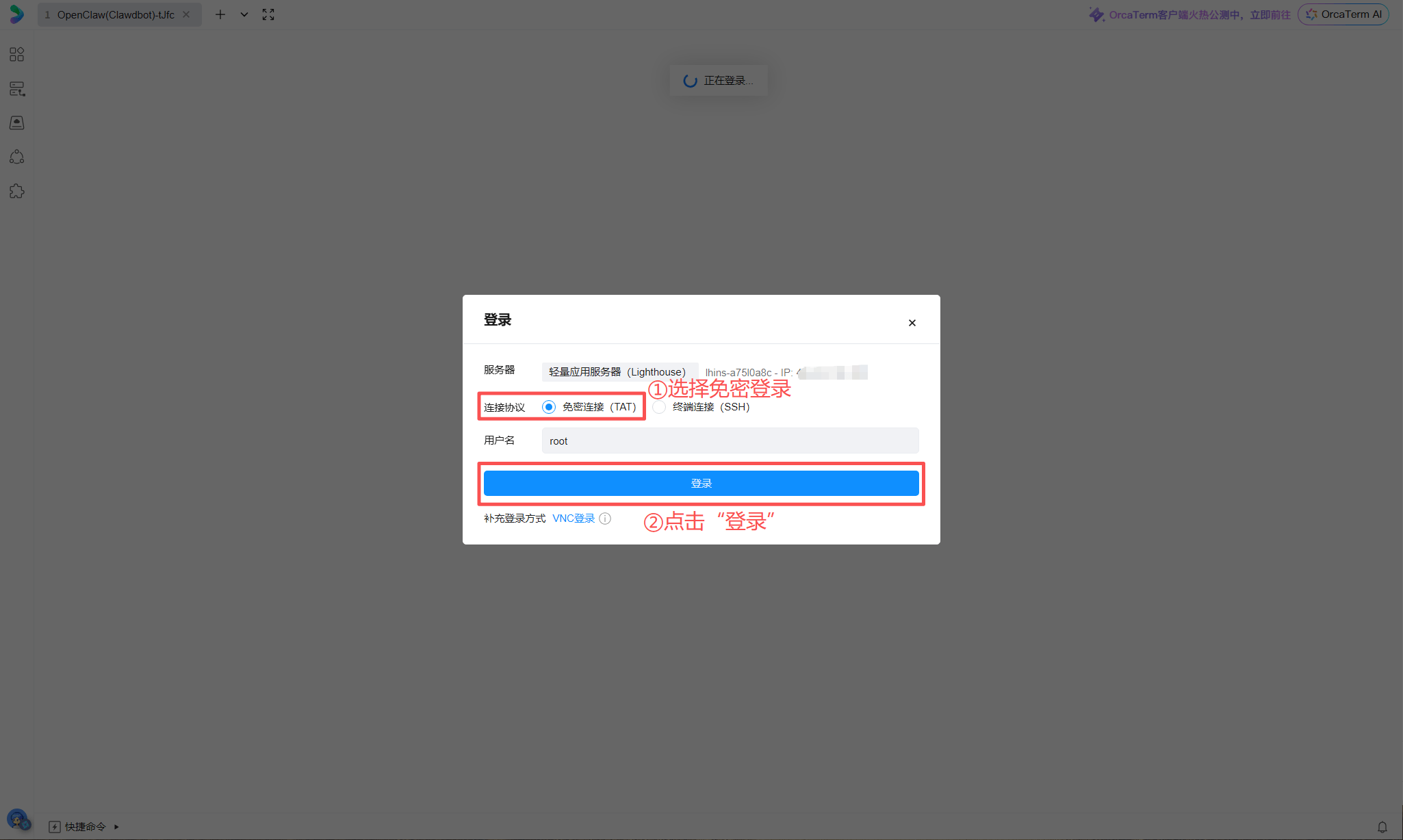
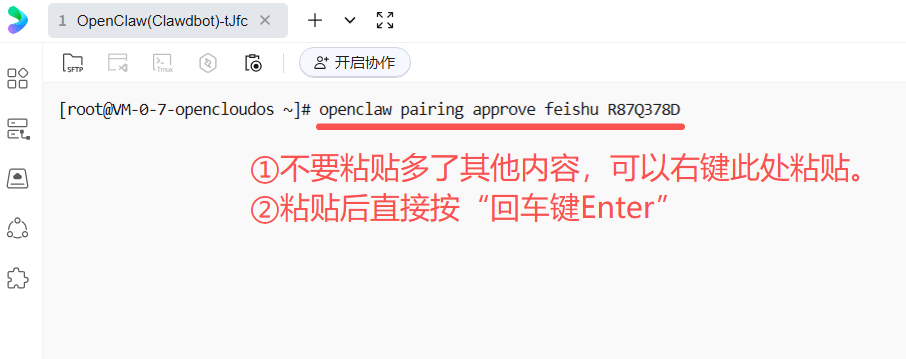
③ 复制下面这行命令(把命令里的 ******** 星号替换成你在飞书里面获取的配对码),然后在腾讯云 OpenClaw 管理页点击右上角【登录】进入终端,粘贴以下命令,回车即可。
openclaw pairing approve feishu ********六、开始体验 OpenClaw
现在可以关闭刚刚打开的腾讯云、飞书、LongCat 等网站,回到飞书里面和机器人交流或安排他帮你打工了。 你可以在飞书中直接与机器人对话,例如:- “总结昨天的会议纪要”
- “帮我总结一下飞书文档里面最近两次会议纪要”
- “帮我查一下南京天气”
我们发的消息出现敲键盘状态就证明 OpenClaw 在思考和处理了
七、OpenClaw 相关内容推荐
- OpenClaw 官方社区文档:https://docs.openclaw.ai
- OpenClaw Skills 广场:https://clawhub.ai/
- 腾讯云 OpenClaw 实践教程合集:https://cloud.tencent.com/developer/article/2624973
- 腾讯云 OpenClaw 一键部署并接入企微和 QQ:https://cloud.tencent.com/developer/video/85003
- 超实用的 6 个 Skills 让你的 OpenClaw 超进化:https://cloud.tencent.com/developer/article/2627617
- 使用 OpenClaw 实现小红书自动运营:https://cloud.tencent.com/developer/article/2629870
- 阿里云快捷部署 OpenClaw 教程:https://help.aliyun.com/zh/simple-application-server/use-cases/quickly-deploy-and-use-openclaw
© 版权声明
文章版权归作者所有,未经允许请勿转载。
THE END




暂无评论内容