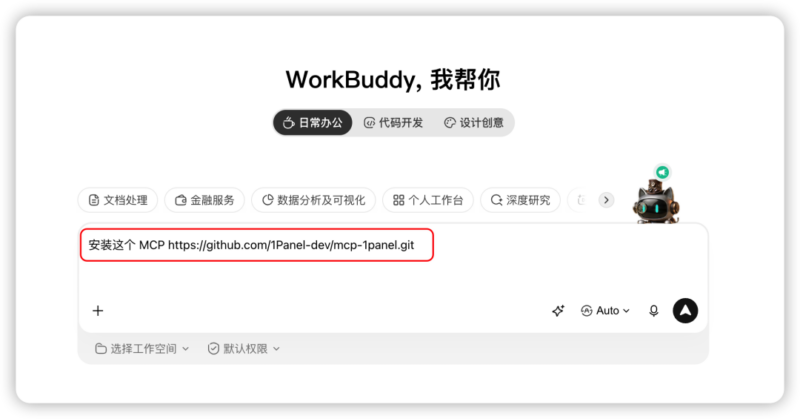

大多数搭建1Panel面板的用户,在查看系统运行状态、管控网站站点、安装部署应用时,都需要打开浏览器登录至1Panel后台进行操作,流程相对繁琐,运维效率存在提升空间。那么,能否利用WorkBuddy这样的AI办公智能体,以自然语言对话的方式完成1Panel日常的服务器运维操作呢?答案是完全可以。
1Panel官方已经推出了专属的MCP服务(github.com/1Panel-dev/mcp-1panel)。1Panel MCP的功能覆盖1Panel服务器运维全场景,包含仪表盘数据查询、系统信息查看、网站站点管理、SSL证书配置、应用程序安装、数据库运维等核心操作。在完成WorkBuddy与1Panel MCP的对接后,用户无需反复登录1Panel面板、频繁切换窗口操作,仅需在WorkBuddy对话框中通过自然语言下达指令,就能完成常规的服务器运维操作,大幅简化了运维流程,显著提升工作效率。如果说,1Panel面板是将系统运维从命令行推进至图形化操作场景,那么借助WorkBuddy和1Panel MCP,用户的系统运维操作就进入了自然语言交互的新阶段。
一、1Panel MCP配置步骤
为了降低用户操作门槛,1Panel默认开启MCP功能,所有配置操作在WorkBuddy中完成即可。1Panel MCP的部署流程包含四大核心步骤:一是获取mcp-1panel仓库的官方项目地址;二是准备1Panel的登录访问地址与Access Token密钥;三是在WorkBuddy中安装对应的MCP插件;四是手动启用1Panel MCP连接器,完成对接配置。
具体操作方法如下:
1. 安装1Panel MCP
将1Panel MCP的官方项目地址输入至WorkBuddy对话框,下达安装指令即可;
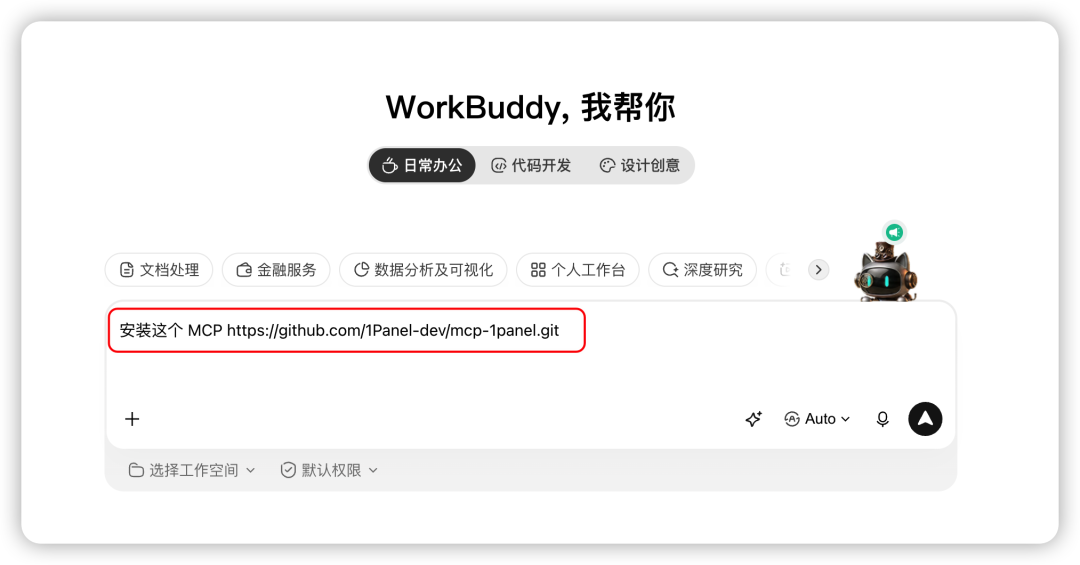
2. 填写1Panel的访问地址和Access Token
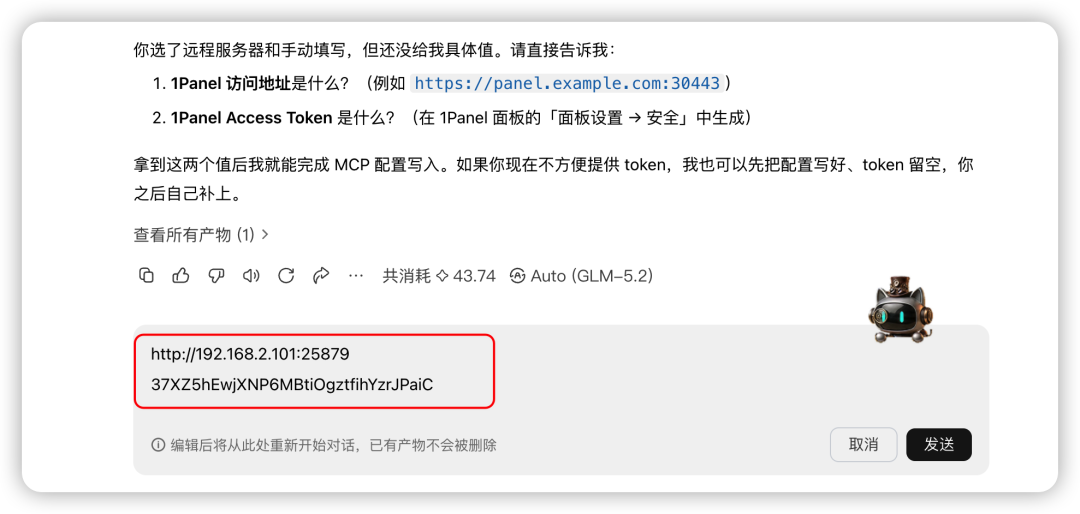
WorkBuddy会自动理解1Panel MCP的安装方法、相关配置信息,在安装过程中会提示我们配置1Panel的访问地址和Access Token;
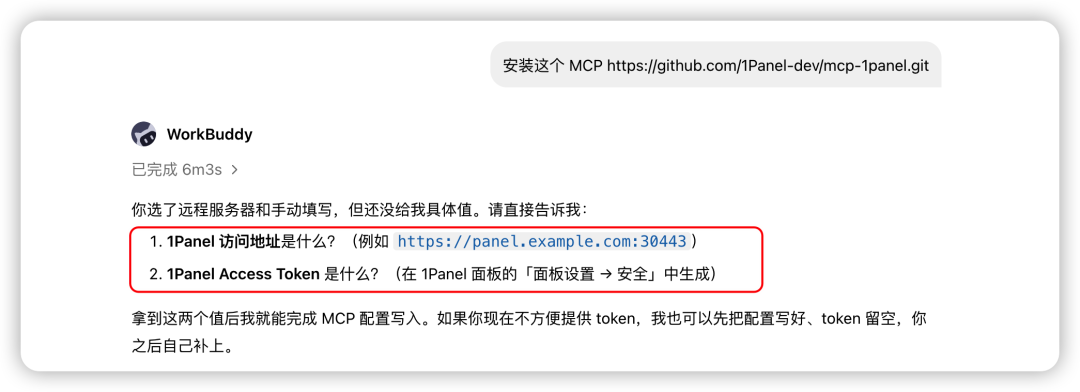
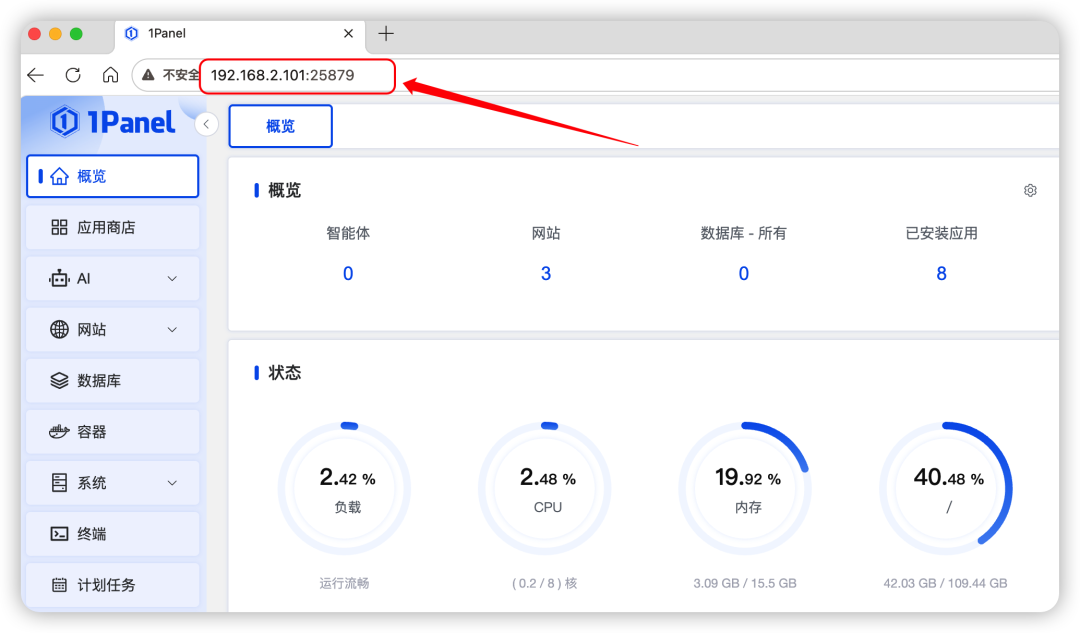
访问地址为1Panel的登录地址,包括登录IP/域名以及端口号;
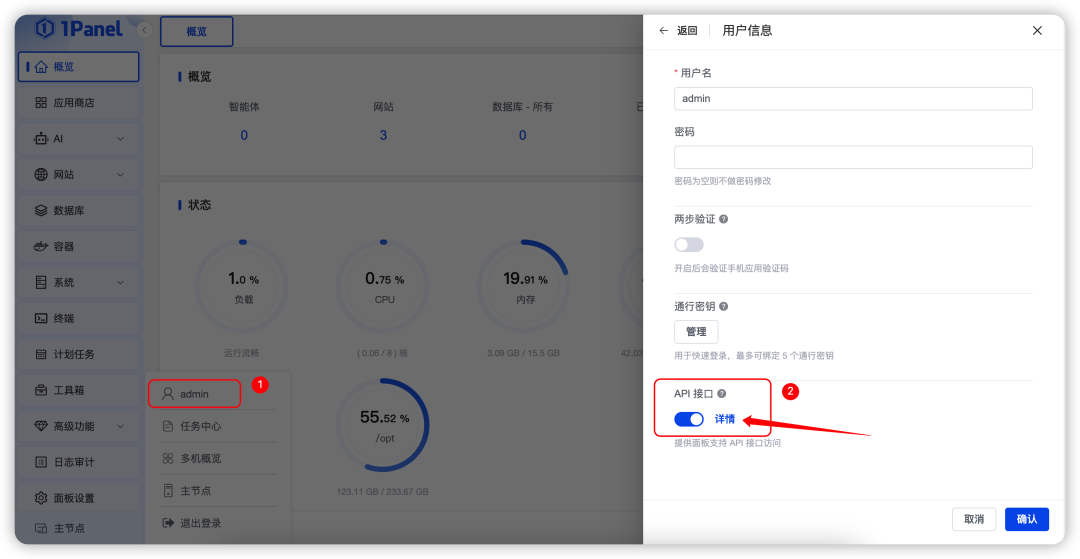
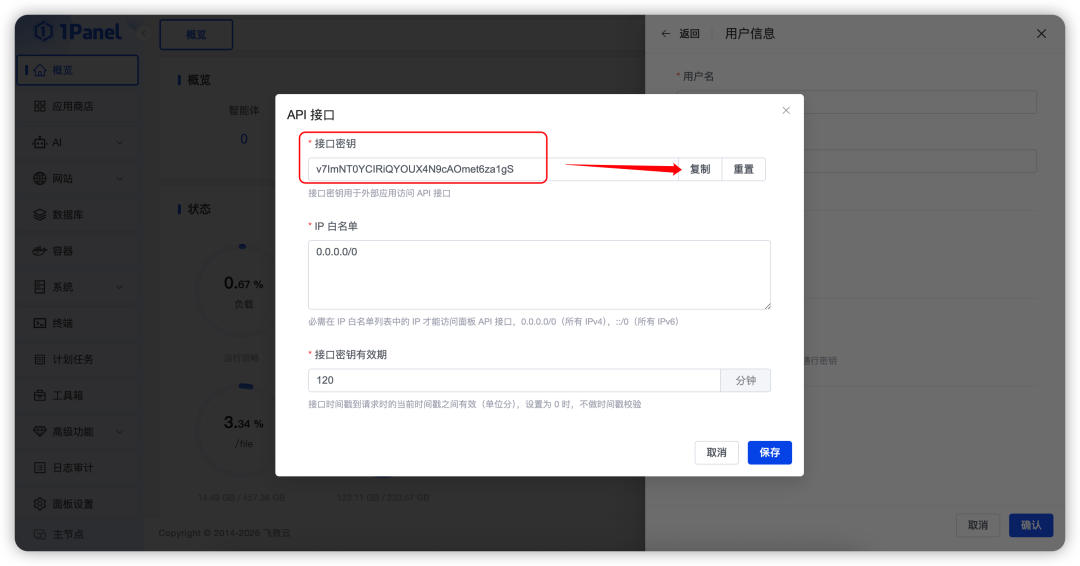
在1Panel主界面左下角选择用户名,在“用户信息”对话框中打开“API接口”开关并点击“详情”链接,在打开的“API接口”对话框中复制 “接口密钥”的相关信息;
3. 在WorkBuddy中自动配置1Panel MCP
将1Panel的访问地址、1Panel Access Token输入至WorkBuddy的对话框后,WorkBuddy可以自动完成相关配置;
4. 启用1Panel MCP
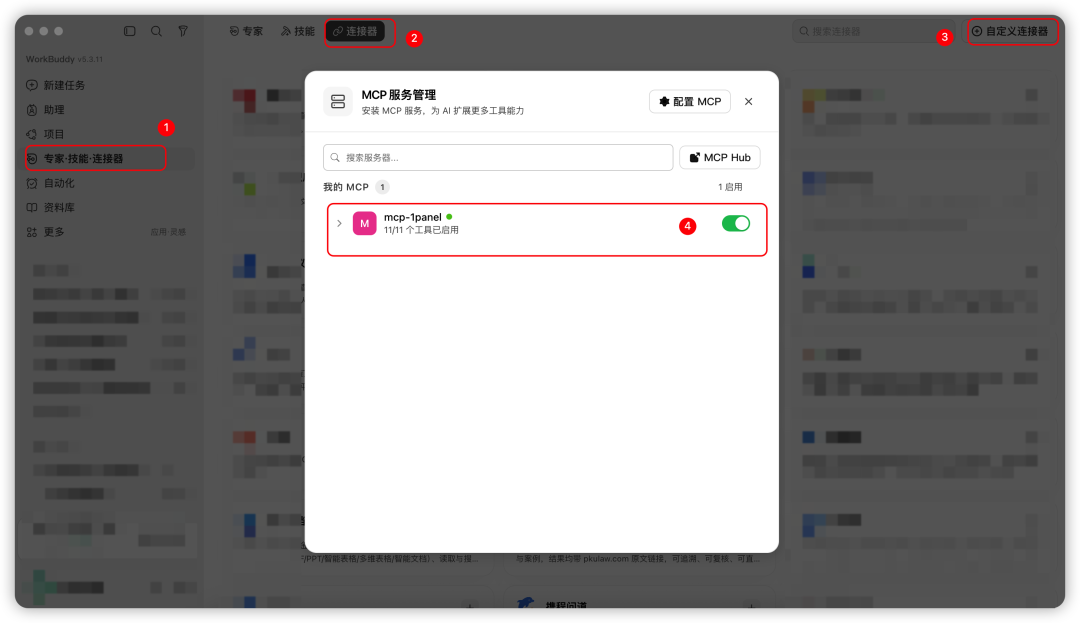
出于安全考虑,WorkBuddy不会自动打开1Panel MCP。我们需要手动在WorkBuddy主界面的左侧菜单中,点击“专家·技能·连接器”选项,然后依次选择“连接器”→“自定义连接器”,在“MCP服务管理”对话框中打开“mcp-1panel”开关。至此,在WorkBuddy中对接1Panel MCP的所有配置操作已完成。
二、功能体验
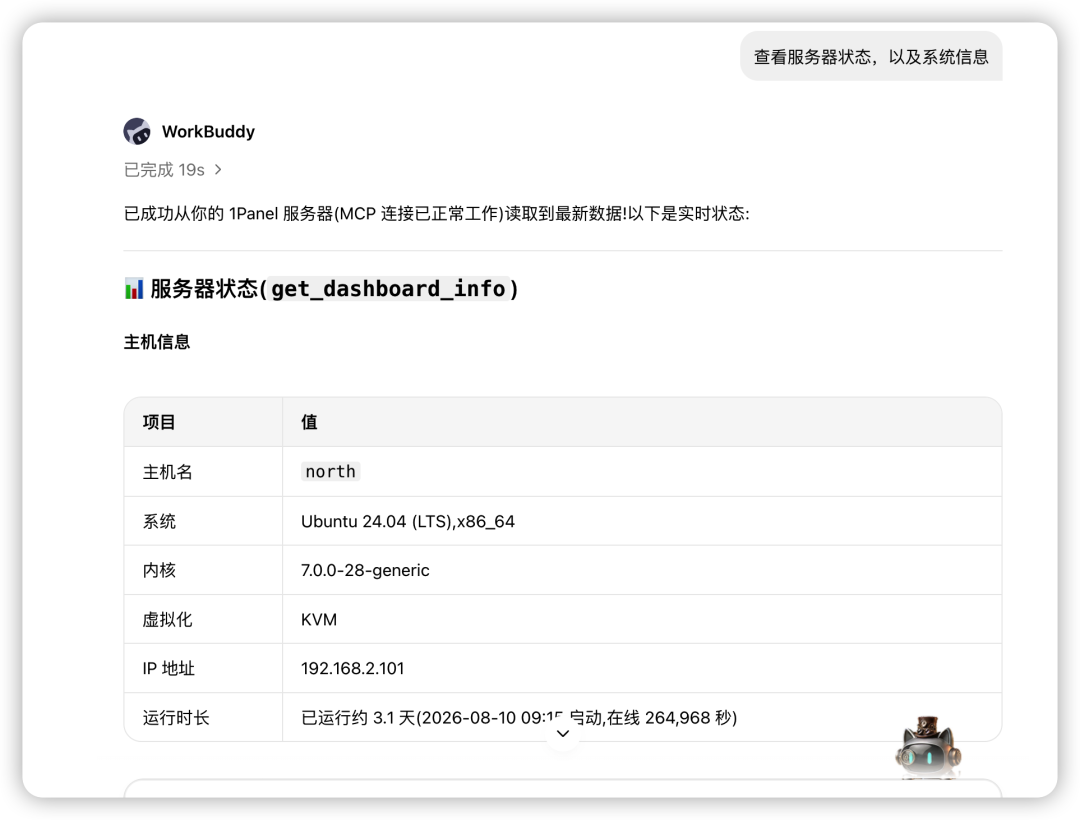
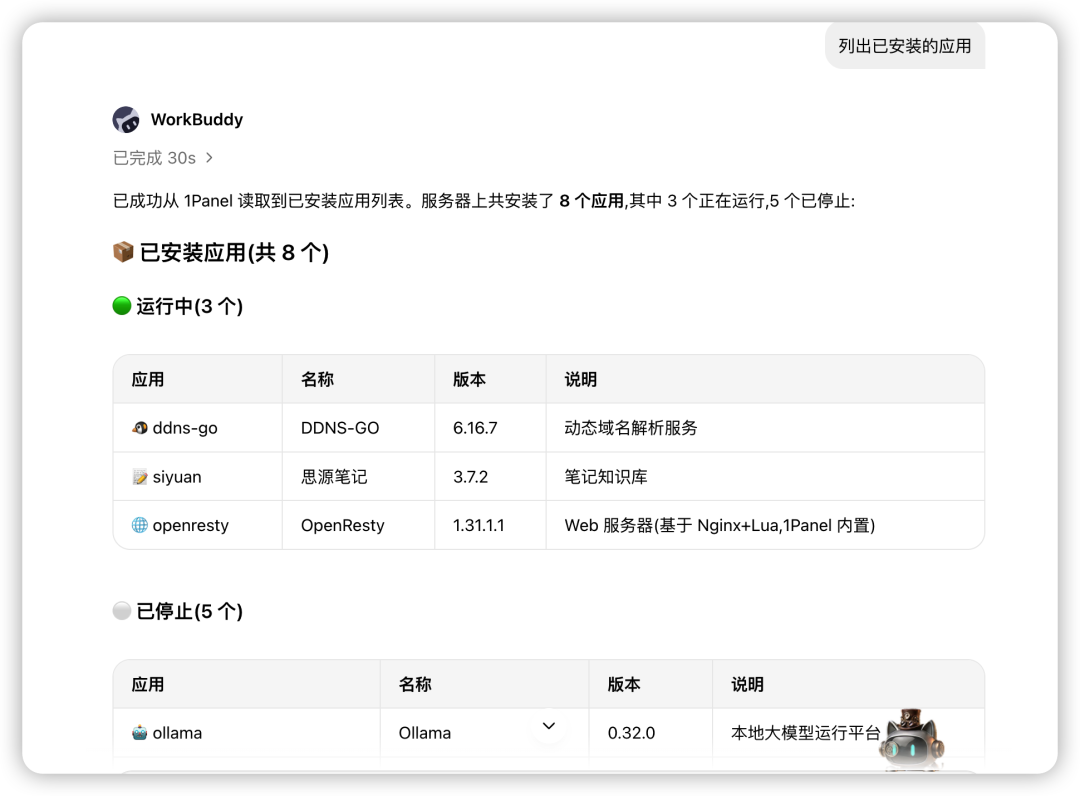
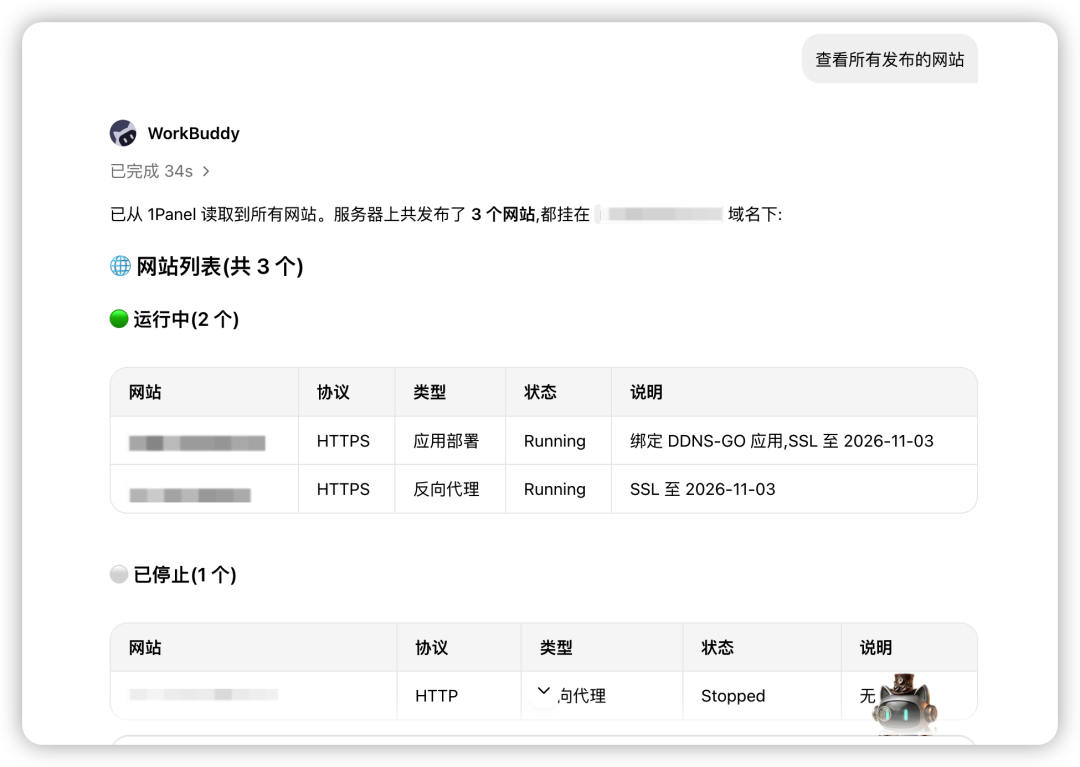
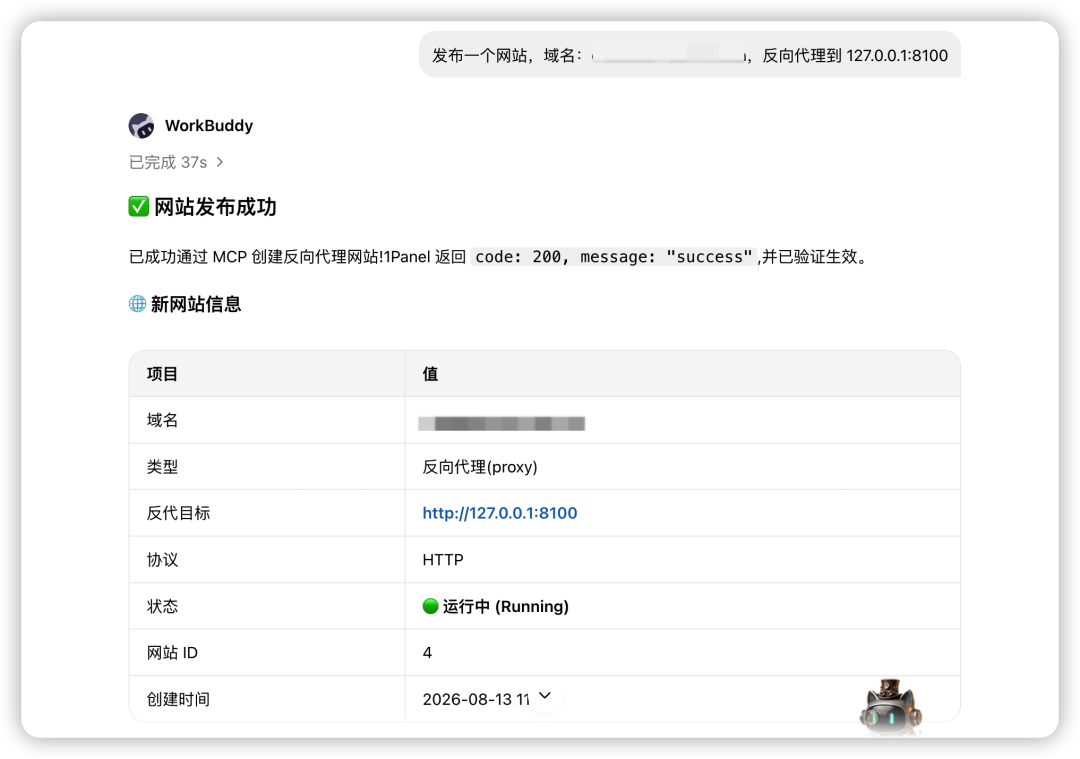
WorkBuddy通过1Panel MCP成功连接到了1Panel面板后,就可以通过自然语言对话来管理服务器了。我们可以通过WorkBuddy操控1Panel面板实现查看服务器状态、查看系统信息、查看已安装的应用、查看已发布的网站、发布网站、创建数据库等操作。相关功能的演示如下:
1. 查看服务器状态及系统信息
2. 列出已安装的应用
3. 查看所有发布的网站
4. 发布网站
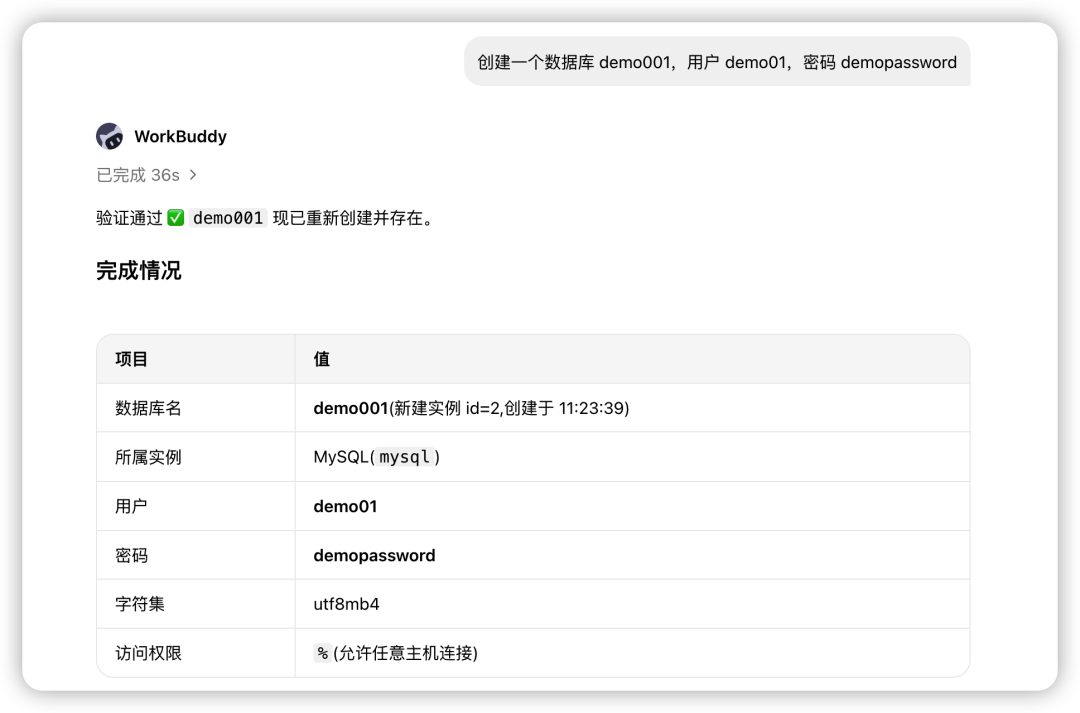
5. 创建数据库
三、能力扩展:自动化告警
通过WorkBuddy的自动化任务功能,我们可以定时检测服务器或应用程序的运行状态。如果出现异常,可以通过飞书等平台进行告警通知。
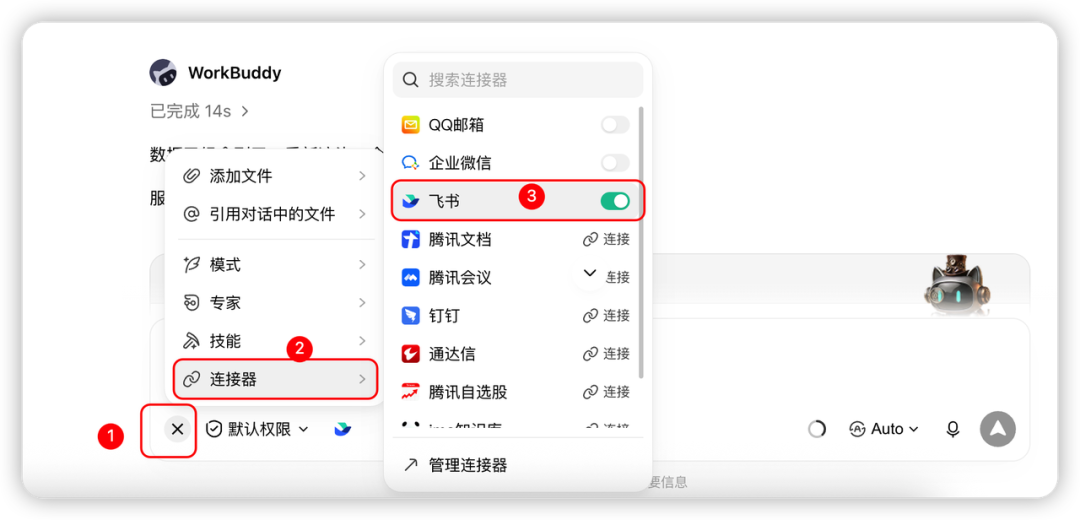
要实现这一功能,我们需要先在WorkBuddy中连接飞书。具体的方法是:在WorkBuddy的会话窗口中点击左下方“+”号,然后依次选择“连接器”→“飞书”。
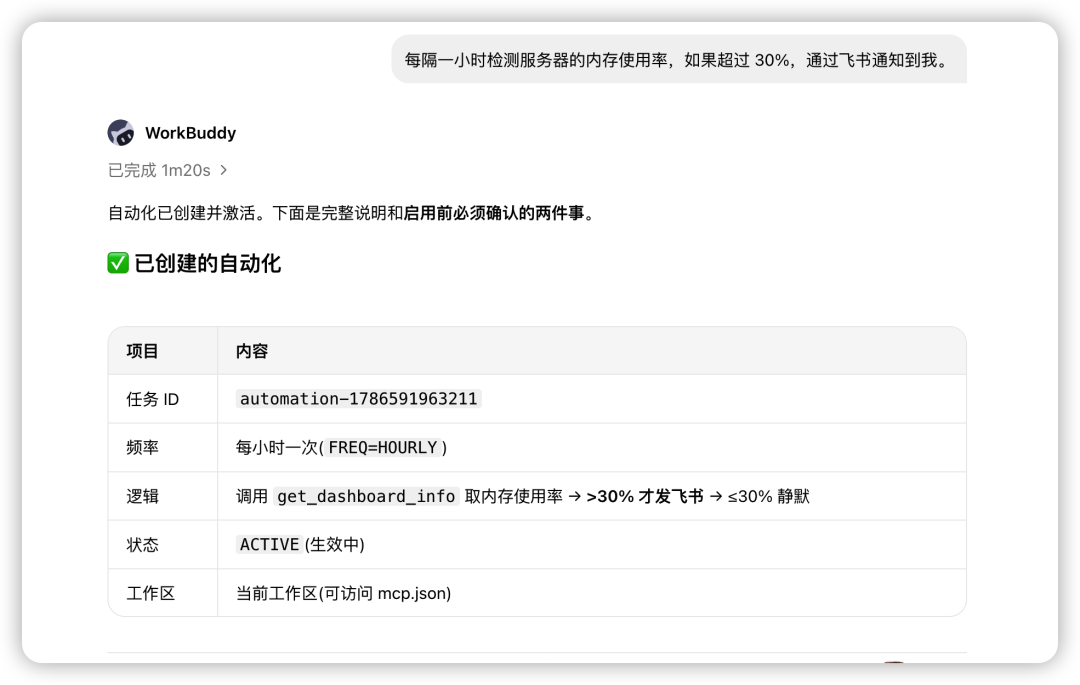
然后输入相关需求,比如“每隔一个小时检测服务器的内存使用率,如果超过30%,通过飞书通知到我”。
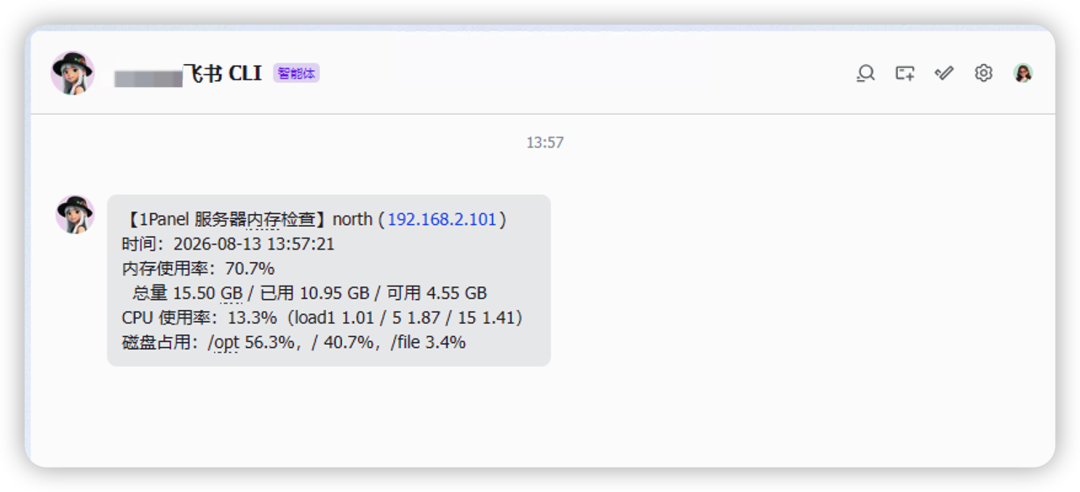
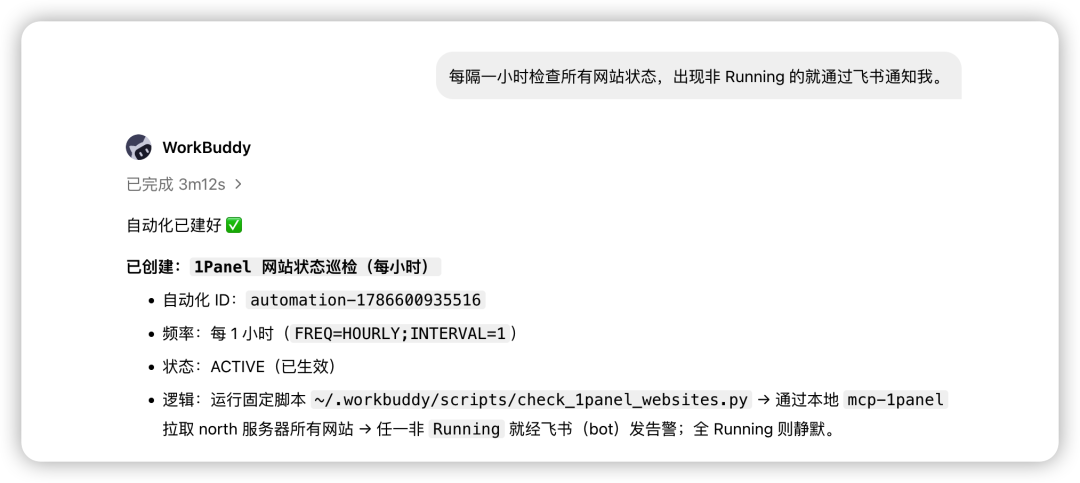
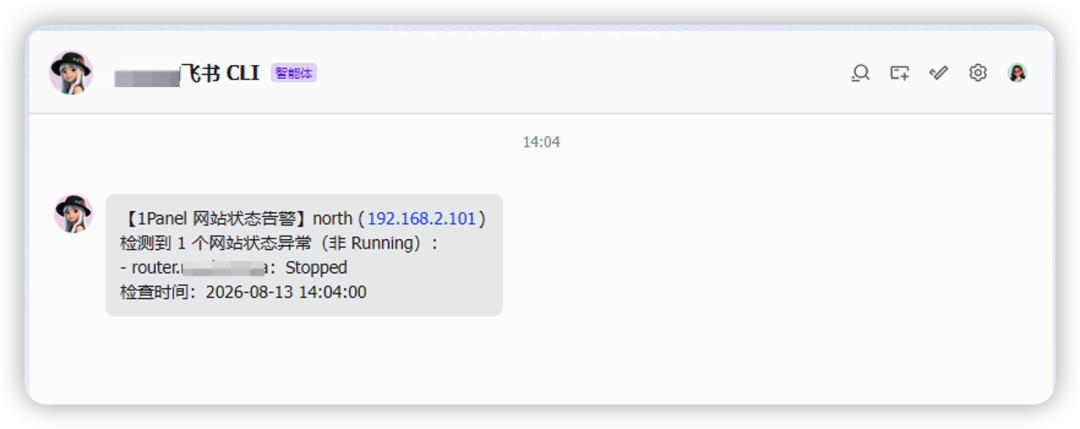
只要是1Panel MCP支持的操作,都可以使用这套“自动检测+告警”的方式。例如,网站状态巡检场景。向WorkBuddy下达指令:“每隔一小时检查所有网站状态,出现非Running的就通过飞书通知我。”WorkBuddy会通过1Panel MCP完成定时巡检,并报告异常情况。



暂无评论内容