

1Panel 的主从节点功能,可以让你用一台主节点面板统一管理多台服务器。实际场景里经常会遇到「角色对调」的需求:原本的主节点要降级成从节点,交给另一台主节点统一管理。本文就把「安装迁移工具 → 主节点降级 → 主节点面板添加从节点」这条完整链路梳理清楚,重复的步骤已合并,跟着做即可。
一、准备工作与工具安装
主从切换依赖官方迁移工具 1panel-migrator,需要先在即将降级的这台主节点服务器上安装(新主节点上无需安装)。
1. 下载安装包
从官方发布页下载对应服务器架构的二进制包,任选其一:
- Gitee:
gitee.com/fit2cloud-feizhiyun/1panel-migrator/releases - GitHub:
github.com/1Panel-dev/1panel-migrator/releases
文件名按架构区分,常见的有 linux-amd64、linux-arm64 等。注意:只有 v2.0.8 及以上版本才支持主从节点切换功能,本文以最新的 v2.3.0 为例。
2. 安装工具
SSH 登录服务器后,依次执行以下命令(以 amd64 架构为例,其他架构把文件名替换即可):
# 进入临时目录
cd /tmp

# 下载(以 amd64 为例,其他架构替换对应文件名)
wget https://gitee.com/fit2cloud-feizhiyun/1panel-migrator/releases/download/v2.3.0/1panel-migrator-linux-amd64

# 添加执行权限
chmod +x 1panel-migrator-linux-amd64

# 移动到系统 PATH 并重命名
mv 1panel-migrator-linux-amd64 /usr/local/bin/1panel-migrator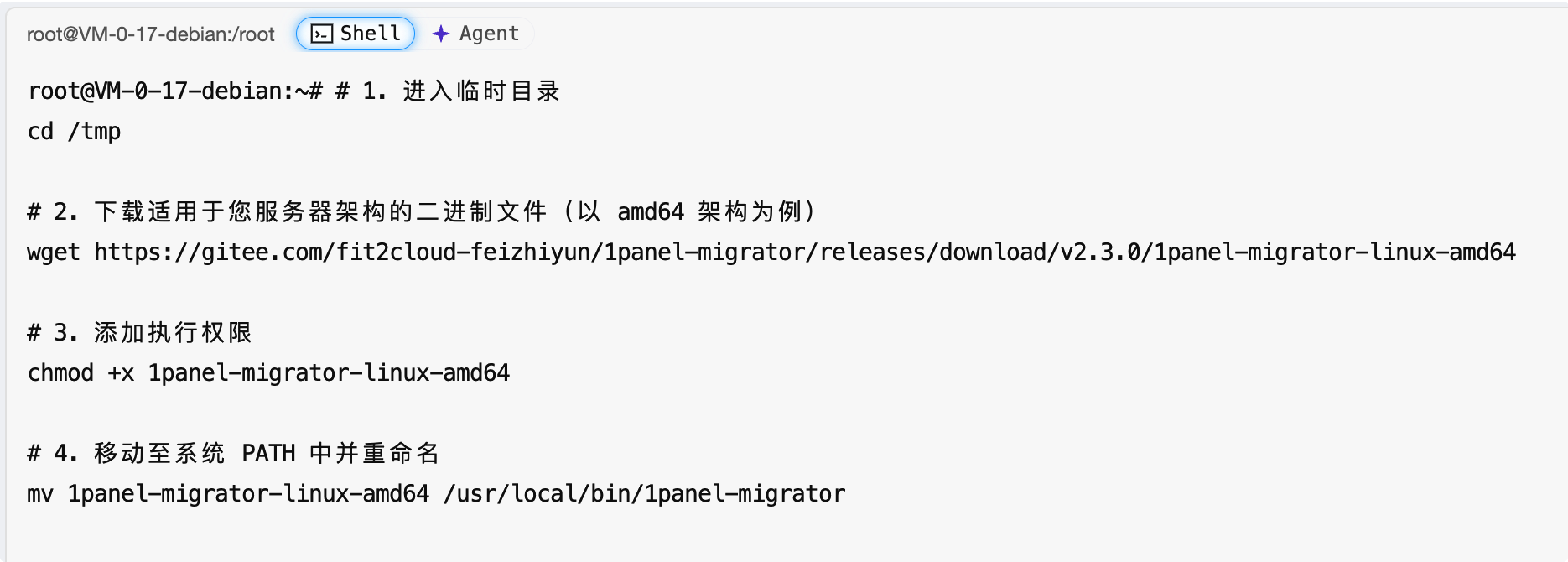
二、主节点降级为从节点
工具安装完成后,在当前主节点上执行降级命令即可:
1panel-migrator demote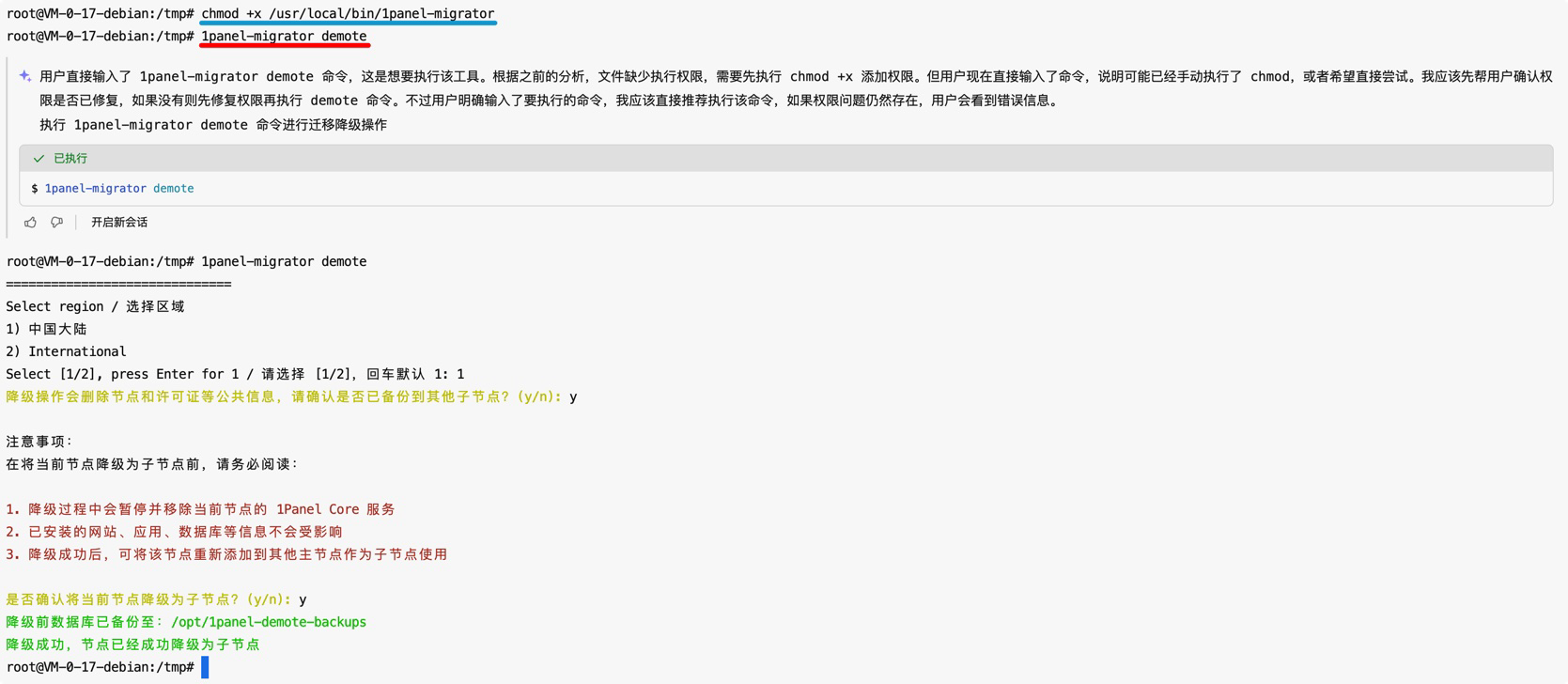
命令执行完成后,这台服务器就不再是主节点了。降级后的从节点不支持独立访问面板,必须由新的主节点添加后才能统一管理,所以下一步要回到新主节点的面板上操作。
三、主节点面板添加从节点
登录新主节点的 1Panel 面板,进入「节点管理」页面,点击「添加节点」。
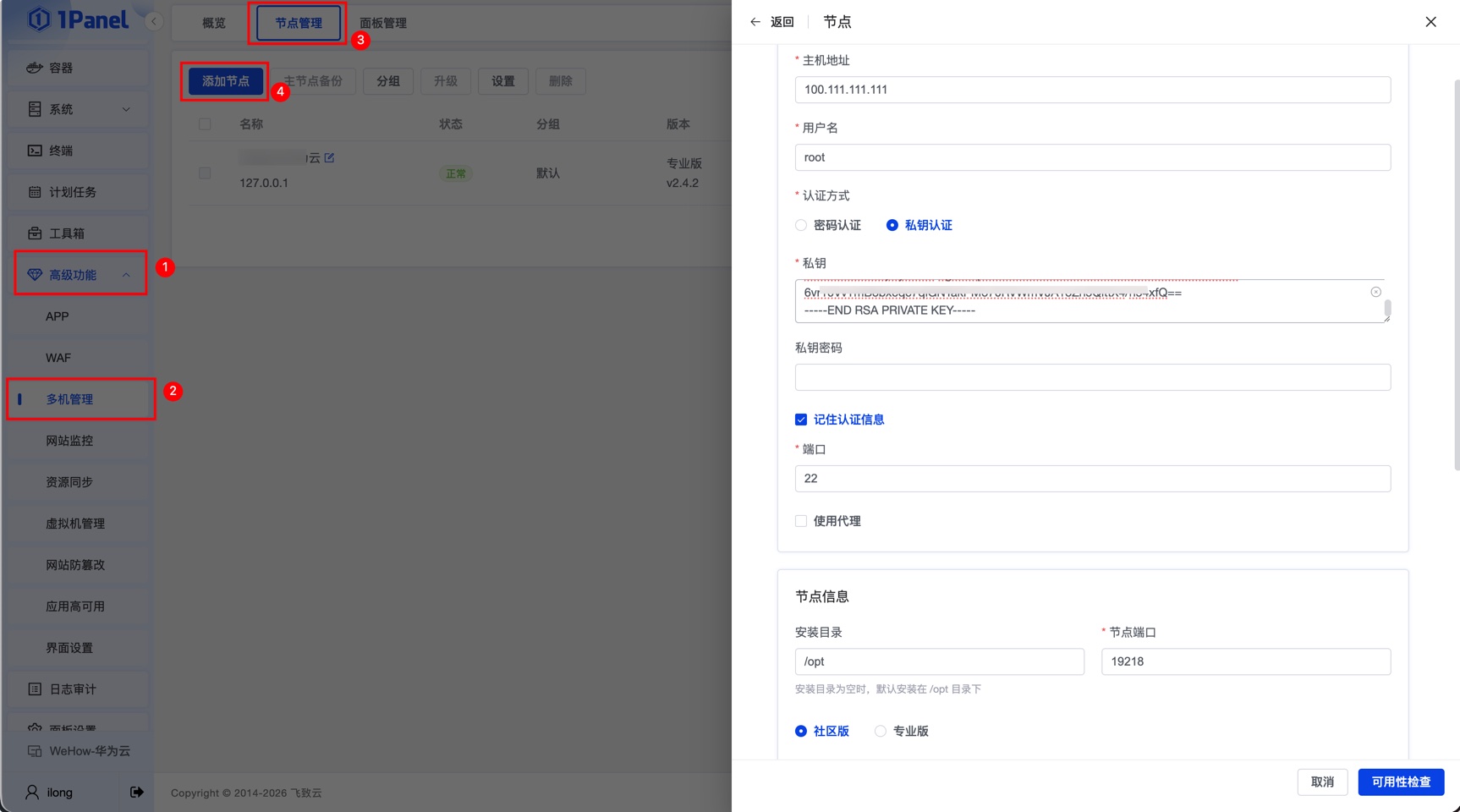
填写从节点的连接信息,关键字段如下:
- 节点名称:给这台从节点起一个便于识别的名字。
- 主机地址:从节点的 IP 或域名,需保证主节点能访问到。
- 用户名:SSH 登录用户,需为 root 权限的用户。
- 认证方式:支持「密码」或「私钥」两种,按实际情况选择。
- SSH 端口:默认 22,若改过则填实际端口。
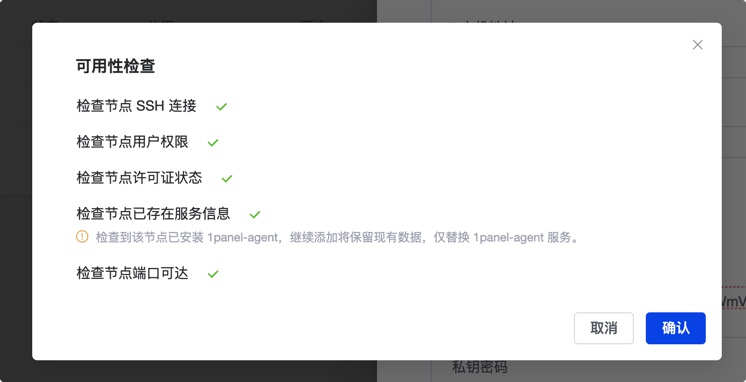
填写完成后,面板会自动进行可用性检查,验证网络连通性与认证是否有效,只有通过检查的节点才能添加成功。检查通过后点击「确定」即可完成添加。
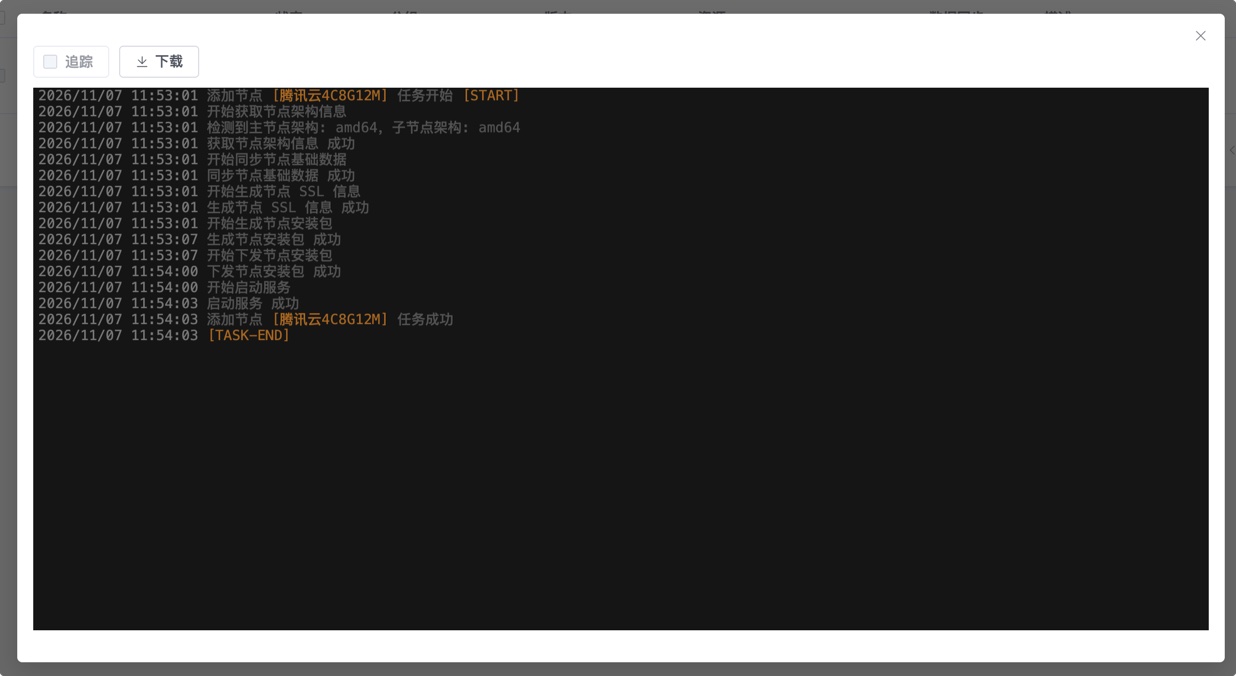
四、验证结果
回到「节点列表」页面,可以看到刚刚添加的从节点已显示为「在线」状态,并能查看它的 CPU、内存、磁盘等资源占用。此时就可以在主节点面板里,通过左下角的节点切换功能,统一管理这台从节点上的应用与网站了。
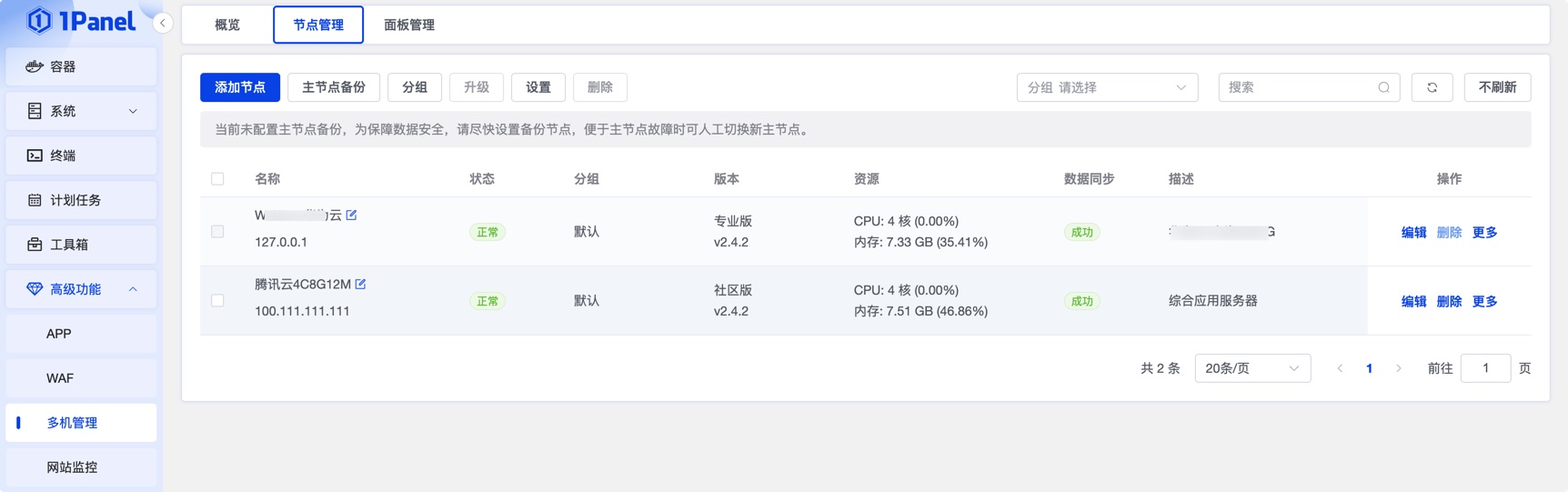
五、写在最后
主从节点切换的核心就三步:装工具、执行降级、面板添加。整个过程依赖 1panel-migrator demote 一条命令完成降级,剩下的都是面板上的常规操作。有两点需要特别留意:一是迁移工具版本必须 ≥ v2.0.8;二是降级后的从节点不能独立访问,务必先在新主节点上完成添加。如果你也遇到主从对调的场景,希望这篇能帮你少走弯路。










暂无评论内容